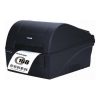
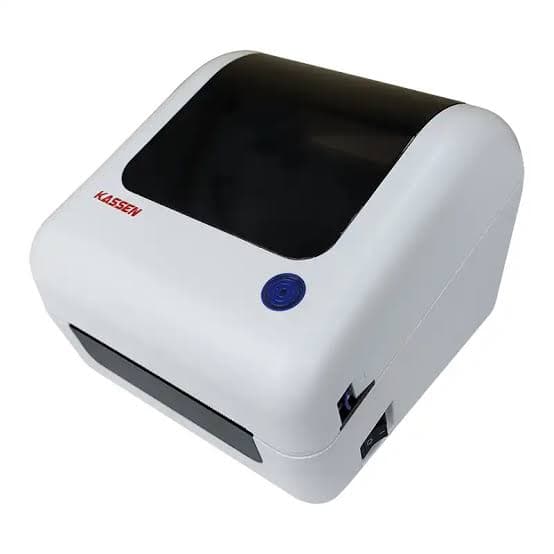
KASSEN DT-642 Tidak Bisa Mencetak Label? Ini Penyebabnya
Printer label yang tiba-tiba tidak bisa mencetak tentu dapat menghambat aktivitas bisnis. Kondisi tersebut bisa disebabkan oleh berbagai hal, mulai dari masalah koneksi hingga media label yang tidak terbaca dengan baik.
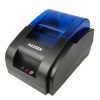
KASSEN DT-642 menggunakan teknologi Direct Thermal dan memiliki sensor untuk mendeteksi media. Perangkat ini juga dilengkapi fitur auto calibration yang membantu printer mengenali ukuran atau gap label. (Program IPOS)
Sebelum membawa perangkat ke tempat servis, ada beberapa pemeriksaan sederhana yang dapat dilakukan.
1. Kabel USB Belum Terhubung dengan Baik
Jika printer digunakan melalui komputer, masalah dapat berasal dari kabel USB atau port yang digunakan.
Coba lakukan beberapa langkah berikut:
- Cabut kabel USB.
- Hubungkan kembali dengan kuat.
- Coba port USB lainnya.
- Pastikan komputer mendeteksi printer.
- Periksa apakah printer yang dipilih sudah benar.
Perangkat ini memang mendukung koneksi USB untuk komputer maupun Bluetooth untuk smartphone. (Program IPOS)
2. Driver Belum Terinstal atau Tidak Sesuai
Komputer membutuhkan driver agar dapat berkomunikasi dengan printer. Jika driver belum terpasang atau tidak sesuai, perintah cetak bisa saja tidak berjalan.
Periksa daftar printer pada komputer dan pastikan perangkat sudah muncul sebagai printer yang tersedia.
Jika belum terdeteksi, instal driver yang sesuai dengan sistem operasi yang digunakan. DT-642 tercatat mendukung Windows, macOS, Linux, dan Android. (Program IPOS)
3. Label Tidak Terpasang dengan Benar
Pemasangan media yang kurang tepat juga dapat menyebabkan proses pencetakan bermasalah.
Pastikan gulungan:
- Terpasang lurus.
- Tidak terlalu longgar.
- Tidak terlipat.
- Berada di jalur media.
- Memiliki sisi cetak yang menghadap print head.
Jika media tidak berada pada posisi yang benar, sensor dapat mengalami kesulitan dalam membaca posisi label.
4. Printer Belum Melakukan Kalibrasi
Salah satu penyebab yang cukup umum adalah printer belum mengenali ukuran atau jarak antarlabel.
DT-642 memiliki auto calibration yang membantu mendeteksi posisi label berdasarkan sensor yang tersedia. (Program IPOS)
Kalibrasi sebaiknya dilakukan ketika:
- Mengganti ukuran label.
- Mengganti jenis media.
- Label terus keluar tanpa berhenti.
- Printer melewati beberapa label.
- Posisi cetak tidak sesuai.
Masalah label yang terlewat atau keluar kosong memang sering berkaitan dengan kalibrasi dan pembacaan sensor pada printer thermal. (help.scanpower.com)
5. Ukuran Label pada Driver Tidak Sesuai
Printer bisa saja menerima perintah cetak, tetapi hasilnya tidak keluar dengan benar karena ukuran media pada komputer berbeda dengan ukuran label sebenarnya.
Misalnya, label yang digunakan berukuran 100 × 150 mm, tetapi pengaturan printer menggunakan ukuran yang berbeda.
Periksa:
- Width.
- Height.
- Margin.
- Orientation.
- Print scale.
Pastikan ukuran pada aplikasi dan driver sesuai dengan media fisik.
6. Sensor Label Kotor
DT-642 menggunakan reflective sensor dan penetrating sensor untuk mendeteksi media. Debu atau kotoran pada area sensor dapat mengganggu proses pembacaan label. (Program IPOS)
Jika printer terus menarik label atau tidak mengenali gap, periksa area sensor dan bersihkan dengan hati-hati menggunakan alat pembersih yang sesuai.
Jangan menggunakan benda tajam karena dapat merusak komponen sensor.
7. Jenis Media Tidak Sesuai
Printer ini mendukung beberapa jenis media, seperti gap paper, continuous paper, folding paper, perforated paper, dan black label paper. (Program IPOS)
Jika jenis media yang digunakan tidak sesuai dengan pengaturan atau kemampuan printer, proses deteksi maupun pencetakan dapat terganggu.
Untuk penggunaan label stiker, pastikan jenis label sesuai dengan konfigurasi sensor dan pengaturan pada perangkat.
8. Print Head Perlu Dibersihkan
Jika printer sebenarnya mencetak tetapi hasilnya kosong atau sangat samar, masalah dapat berkaitan dengan media atau print head.
Pada printer Direct Thermal, pastikan menggunakan media thermal yang sesuai dan sisi cetaknya menghadap print head. Media yang salah atau pemasangan yang terbalik dapat menyebabkan label keluar tanpa gambar. (Zebra Technologies)
Bersihkan print head secara berkala untuk membantu menjaga kualitas cetak.
9. Antrean Cetak Mengalami Masalah
Pada komputer, perintah cetak yang tertahan dapat menyebabkan printer terlihat seperti tidak merespons.
Coba:
- Buka antrean printer.
- Batalkan dokumen yang tertunda.
- Matikan printer.
- Tunggu beberapa saat.
- Nyalakan kembali.
- Kirim satu perintah test print.
Jika masih bermasalah, restart komputer dan coba kembali.
10. Printer Belum Dipilih sebagai Default Printer
Ketika terdapat beberapa printer yang terhubung ke komputer, dokumen bisa saja dikirim ke perangkat lain.
Pastikan DT-642 dipilih sebagai printer tujuan sebelum menekan tombol Print.
Cara Mengatasi KASSEN DT-642 yang Tidak Bisa Mencetak
Jika printer tidak mencetak sama sekali, lakukan pemeriksaan secara berurutan:
1. Periksa daya
Pastikan adaptor dan sumber listrik tersambung dengan baik.
2. Periksa media
Pastikan label terpasang lurus dan sesuai.
3. Lakukan kalibrasi
Biarkan sensor membaca ukuran serta gap media.
4. Periksa koneksi
Pastikan USB atau Bluetooth tersambung.
5. Periksa driver
Pastikan driver sesuai dengan sistem operasi.
6. Periksa pengaturan ukuran
Sesuaikan ukuran label pada aplikasi dan driver.
7. Lakukan test print
Gunakan satu label terlebih dahulu sebelum mencetak dalam jumlah banyak.
Jika Label Keluar tetapi Tidak Ada Tulisan
Jika label keluar tetapi hasil cetak kosong, jangan langsung menganggap printer rusak.
Periksa terlebih dahulu:
- Apakah label yang digunakan merupakan thermal paper/label?
- Apakah sisi thermal menghadap print head?
- Apakah print head bersih?
- Apakah pengaturan media sudah benar?
Pada printer Direct Thermal, permukaan thermal harus berada pada sisi yang menerima panas dari print head agar gambar dapat terbentuk. (Zebra Technologies)
Jika Label Terus Keluar
Apabila printer terus menarik label tanpa berhenti, kemungkinan terdapat masalah pada pembacaan media atau kalibrasi.
Coba:
- Pasang ulang gulungan.
- Pastikan gap terlihat jelas.
- Bersihkan area sensor.
- Jalankan kalibrasi kembali.
- Periksa pengaturan ukuran label pada driver.
Kesalahan kalibrasi dapat menyebabkan printer salah membaca batas antarlabel sehingga label dilewati atau dikeluarkan secara tidak tepat. (help.scanpower.com)
Tips Mencegah Masalah Pencetakan
Agar printer tetap dapat digunakan secara optimal:
- Gunakan label yang sesuai.
- Pasang media dengan posisi lurus.
- Jangan mengabaikan proses kalibrasi.
- Bersihkan sensor dan print head secara berkala.
- Periksa ukuran label sebelum mencetak.
- Gunakan driver yang sesuai.
- Lakukan test print setelah mengganti media.
- Hindari menyimpan label di tempat lembap atau terkena panas berlebihan.
Kesimpulan
KASSEN DT-642 tidak bisa mencetak label belum tentu menandakan kerusakan hardware. Masalah dapat berasal dari koneksi USB/Bluetooth, driver, pemasangan media, ukuran label, sensor, kalibrasi, maupun kondisi print head.
Karena perangkat memiliki auto calibration serta reflective dan penetrating sensor, pemeriksaan media dan proses kalibrasi sebaiknya menjadi langkah awal ketika printer mengalami masalah pembacaan label. (Program IPOS)
Jika seluruh pemeriksaan sudah dilakukan tetapi printer tetap tidak merespons, barulah perangkat sebaiknya diperiksa lebih lanjut oleh teknisi atau pusat layanan.
Sumber
- Program iPOS – KASSEN DT-642: spesifikasi, konektivitas, sensor, media, dan fitur auto calibration. (Program IPOS)
- ScanPower – Thermal Printer Troubleshooting: referensi masalah kalibrasi, sensor, dan label yang terlewat. (help.scanpower.com)
- Kios Barcode – Solusi Label Sering Miring: referensi pemasangan roll dan masalah posisi label. (kiosbarcode.com)
Sumber dan Kontak
Sumber lengkap: https://www.kiosbarcode.com/tentang-kami
Untuk info lebih lanjut hubungi kami:
📱 WhatsApp/SMS/Telepon: 081369101014 / 081259417200
Link Sosial Media Kami:
Instagram: perangkatkasir.id / nusakomputer / kiosbarcode
Website: https://www.kiosbarcode.com
Tiktok: kiosbarcode / nusakom_official / perangkatkasir.co.id
YouTube: KiosBarcode
Alamat kami: Duta Harapan, RT.001/RW.011, Harapan Baru
Kec. Bekasi Utara, Kota Bks, Jawa Barat 17123
Terima kasih telah mempercayakan kebutuhan perangkat kasir dan barcode Anda kepada kami. Kami siap membantu Anda menghadapi era retail berbasis data dengan solusi yang inovatif.