Tips Meningkatkan Performa Matrix Point TM-P58IV
Printer kasir menjadi salah satu perangkat penting dalam operasional bisnis karena digunakan untuk mencetak struk transaksi secara rutin. Jika printer mulai lambat, hasil cetak kurang jelas, atau koneksi sering bermasalah, proses pelayanan pelanggan dapat ikut terganggu.
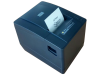
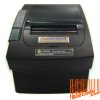
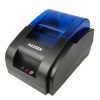
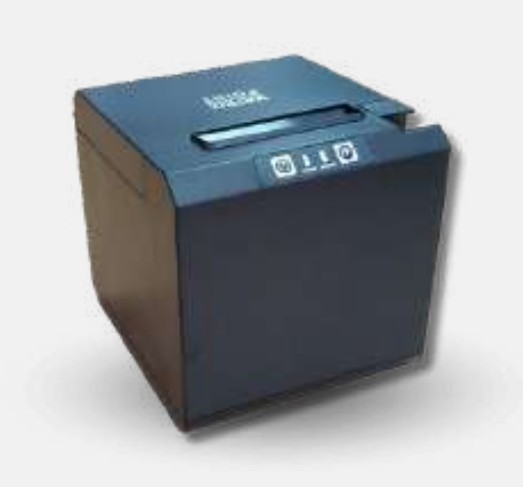
Matrix Point TM-P58IV merupakan printer thermal 58 mm dengan metode Direct Thermal yang mendukung koneksi USB dan Bluetooth. Printer ini memiliki kecepatan cetak hingga 90 mm/s dan dilengkapi port RJ-11 untuk koneksi ke laci uang. (Blibli)
Agar printer tetap bekerja secara optimal, berikut beberapa tips yang dapat diterapkan.
1. Gunakan Kertas Thermal yang Sesuai
Kualitas kertas sangat berpengaruh terhadap hasil cetak. TM-P58IV menggunakan kertas thermal dengan lebar 58 mm dan mendukung diameter roll hingga sekitar 60 mm pada spesifikasi yang tersedia. (Blibli)
Gunakan kertas dengan ukuran yang sesuai dan hindari kertas yang terlalu lembap, kusut, atau rusak. Kertas yang tidak sesuai dapat menyebabkan hasil cetak kurang jelas atau kertas sulit bergerak melalui mekanisme printer.
2. Pastikan Posisi Kertas Benar
Kesalahan pemasangan roll dapat membuat printer tidak mencetak meskipun perangkat sudah terhubung.
Saat memasang kertas baru, pastikan sisi thermal menghadap ke arah print head dan ujung kertas keluar melalui jalur yang benar. Setelah itu, lakukan test print untuk memastikan printer bekerja normal.
3. Bersihkan Print Head Secara Berkala
Debu dan residu dari kertas dapat menumpuk pada area print head setelah printer digunakan dalam waktu lama.
Bersihkan bagian print head secara hati-hati menggunakan metode yang sesuai. Hindari menggunakan benda tajam karena dapat merusak permukaan print head.
Jika hasil cetak mulai terlihat lebih pucat atau tidak merata, pemeriksaan dan pembersihan bagian printer dapat menjadi langkah awal.
4. Gunakan Koneksi yang Stabil
TM-P58IV mendukung USB dan Bluetooth, sehingga dapat digunakan dengan perangkat seperti komputer maupun smartphone Android yang kompatibel. (YouTube)
Untuk penggunaan Bluetooth, pastikan printer sudah dipasangkan dengan perangkat yang benar. Jika koneksi tiba-tiba bermasalah, matikan Bluetooth kemudian aktifkan kembali dan lakukan pairing ulang bila diperlukan.
Untuk penggunaan komputer, koneksi USB perlu diperiksa jika printer tidak terdeteksi.
5. Hindari Terlalu Sering Mengganti Koneksi
Jika printer digunakan bersama beberapa perangkat, sebaiknya kelola koneksi dengan rapi.
Tentukan perangkat utama yang digunakan untuk mencetak dan hindari melakukan pairing berulang kali tanpa kebutuhan. Hal ini dapat membantu mengurangi kebingungan ketika beberapa perangkat berada di sekitar printer.
6. Gunakan Aplikasi POS yang Kompatibel
Performa printer juga dipengaruhi oleh aplikasi yang digunakan.
TM-P58IV tercantum mendukung berbagai aplikasi POS, termasuk Moka, Pawoon, Blueprint POS, iReap POS Lite, Qasir, dan beberapa aplikasi kasir lainnya. (Blibli)
Sebelum digunakan dalam operasional, pastikan aplikasi kasir yang dipilih memang mendukung metode koneksi dan printer yang digunakan.
7. Periksa Pengaturan Ukuran Kertas
Jika ukuran kertas pada aplikasi tidak sesuai dengan printer, hasil cetak dapat terlihat tidak rapi atau sebagian informasi terpotong.
Gunakan pengaturan lebar kertas yang sesuai dengan roll 58 mm. Pastikan juga format struk tidak terlalu lebar sehingga melebihi area cetak printer.
8. Hindari Memaksa Cutter
TM-P58IV menggunakan manual cutter. (ProgramiPos)
Setelah struk selesai dicetak, potong kertas menggunakan cutter dengan gerakan yang wajar. Jangan menarik kertas secara kasar atau memaksa bagian cutter karena dapat memengaruhi mekanisme pemotongan.
9. Periksa Adaptor dan Sumber Listrik
TM-P58IV menggunakan adaptor sebagai sumber daya, bukan baterai. Spesifikasi yang tersedia mencantumkan input 100–240V dan output DC24V. (ProgramiPos)
Pastikan adaptor terpasang dengan baik dan gunakan sumber listrik yang stabil. Jika printer tiba-tiba mati atau restart ketika mencetak, periksa adaptor dan sambungan listrik sebelum memeriksa bagian lainnya.
10. Jangan Menempatkan Printer di Area Lembap
Printer thermal sebaiknya ditempatkan di area kerja yang bersih dan kering.
Hindari meletakkan printer terlalu dekat dengan sumber air, minuman, atau area yang memiliki kelembapan tinggi. Cairan yang masuk ke perangkat dapat menyebabkan kerusakan komponen elektronik.
11. Bersihkan Bagian Luar Printer
Selain print head, bagian luar printer juga perlu dibersihkan secara rutin.
Gunakan kain lembut untuk menghilangkan debu dan kotoran. Jangan menyemprotkan cairan langsung ke printer karena dapat masuk melalui celah perangkat.
12. Hindari Beban Kerja yang Tidak Perlu
TM-P58IV mampu mencetak hingga sekitar 90 mm/s, sehingga cukup mendukung kebutuhan transaksi harian. (Blibli)
Namun, kecepatan tersebut bukan berarti printer harus dipaksa bekerja terus-menerus tanpa memperhatikan kondisi perangkat. Jika digunakan dalam volume transaksi tinggi, pastikan kertas, print head, koneksi, dan sumber listrik selalu dalam kondisi baik.
13. Lakukan Test Print Ketika Terjadi Masalah
Jika hasil cetak dari aplikasi bermasalah, lakukan test print atau pemeriksaan langsung pada printer jika prosedurnya tersedia.
Cara ini membantu menentukan apakah masalah berasal dari printer atau aplikasi POS.
Jika test print normal tetapi struk dari aplikasi tetap bermasalah, periksa pengaturan aplikasi dan driver.
14. Periksa Driver pada Windows
Ketika digunakan melalui USB pada komputer Windows, printer perlu dikenali dengan benar oleh sistem.
Jika printer tidak terdeteksi, periksa kabel USB, port USB, driver, dan pengaturan printer pada sistem operasi.
Hindari mengganti driver secara sembarangan jika printer sebelumnya sudah bekerja dengan normal.
15. Lakukan Perawatan Secara Rutin
Perawatan sederhana yang dilakukan secara berkala dapat membantu menjaga performa printer dalam jangka panjang.
Luangkan waktu untuk memeriksa:
- Kondisi kertas.
- Print head.
- Jalur keluarnya kertas.
- Koneksi USB atau Bluetooth.
- Adaptor.
- Kondisi cutter.
- Kebersihan bodi printer.
Dengan pemeriksaan rutin, masalah kecil dapat diketahui sebelum mengganggu aktivitas transaksi.
Tips Saat Printer Mulai Bermasalah
Jika Matrix Point TM-P58IV tiba-tiba tidak mencetak, jangan langsung menyimpulkan printer rusak.
Periksa secara berurutan:
- Pastikan printer mendapatkan daya.
- Periksa kertas thermal.
- Pastikan posisi roll benar.
- Periksa koneksi USB atau Bluetooth.
- Pastikan printer sudah dipilih pada aplikasi POS.
- Coba lakukan test print.
- Restart printer dan perangkat yang terhubung.
- Jika masih bermasalah, periksa driver atau aplikasi POS.
Kassen Indonesia juga menyediakan video troubleshooting khusus untuk error pada TM-P58IV, sehingga dapat menjadi referensi tambahan ketika printer mengalami kendala pencetakan. (YouTube)
Kesimpulan
Meningkatkan performa Matrix Point TM-P58IV dapat dilakukan dengan langkah sederhana, mulai dari menggunakan kertas thermal 58 mm yang sesuai, menjaga print head tetap bersih, memastikan koneksi USB atau Bluetooth stabil, hingga menggunakan aplikasi POS yang kompatibel.
Printer ini mendukung Direct Thermal, kertas 58 mm, kecepatan hingga 90 mm/s, USB, Bluetooth, dan RJ-11, sehingga dapat digunakan untuk berbagai kebutuhan transaksi bisnis. (Blibli)
Dengan penggunaan yang tepat dan perawatan rutin, TM-P58IV dapat membantu proses pencetakan struk tetap lancar dan mendukung pelayanan kasir sehari-hari.
Sumber
- Kassen Indonesia – Troubleshooting Matrix Point TM-P58IV — referensi penanganan error pencetakan. (YouTube)
- Kassen Indonesia – Unboxing & Review TM-P58IV — referensi fitur USB, Bluetooth, dan penggunaan printer. (YouTube)
- Program IPOS – Matrix Point TM-P58IV — referensi spesifikasi kertas, kecepatan, koneksi, dan daya. (ProgramiPos)
- Codeshop – Matrix Point TM-P58IV — referensi spesifikasi dan kompatibilitas aplikasi. (Blibli)
Sumber dan Kontak
Sumber lengkap: https://www.kiosbarcode.com/tentang-kami
Untuk info lebih lanjut hubungi kami:
📱 WhatsApp/SMS/Telepon: 081369101014 / 081259417200
Link Sosial Media Kami:
Instagram: perangkatkasir.id / nusakomputer / kiosbarcode
Website: https://www.kiosbarcode.com
Tiktok: kiosbarcode / nusakom_official / perangkatkasir.co.id
YouTube: KiosBarcode
Alamat kami: Duta Harapan, RT.001/RW.011, Harapan Baru
Kec. Bekasi Utara, Kota Bks, Jawa Barat 17123
Terima kasih telah mempercayakan kebutuhan perangkat kasir dan barcode Anda kepada kami. Kami siap membantu Anda menghadapi era retail berbasis data dengan solusi yang inovatif.