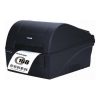
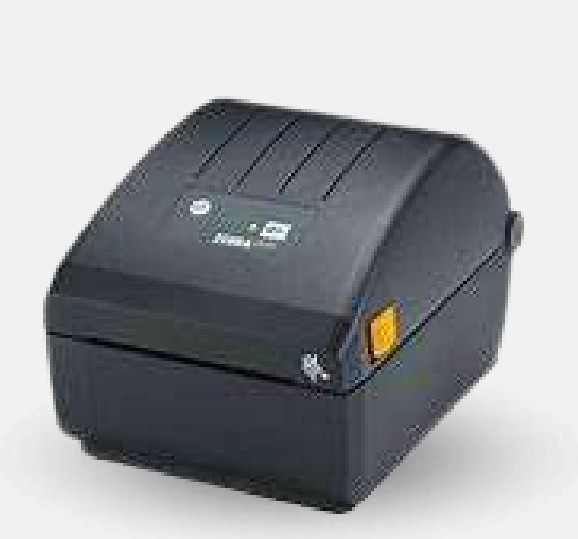
Perawatan ZD-220T agar Lebih Awet dan Optimal
Printer label yang digunakan setiap hari membutuhkan perawatan agar kualitas cetak tetap baik dan komponen tidak cepat mengalami kerusakan. ZD-220T termasuk printer desktop yang perlu dijaga kebersihan print head, platen, jalur media, dan bagian internal lainnya secara rutin. Zebra sendiri merekomendasikan pembersihan printer secara berkala untuk menjaga performanya. (Zebra)
Bersihkan Print Head Secara Rutin
Print head merupakan salah satu komponen paling penting pada printer. Debu, sisa perekat label, dan kotoran yang menempel dapat menyebabkan hasil cetak menjadi buram atau muncul garis kosong.
Zebra menyarankan penggunaan cleaning pen khusus untuk membersihkan print head. Pada seri ZD200, pembersihan print head juga dianjurkan ketika memasang media baru. (Zebra)
Hindari menyentuh permukaan print head secara langsung karena bagian tersebut dapat menjadi panas setelah printer digunakan.
Bersihkan Platen Roller
Platen roller berfungsi membantu menarik media melalui jalur printer. Jika permukaannya kotor atau terdapat sisa perekat, media dapat bergerak kurang lancar.
Bersihkan platen roller secara berkala dan periksa kondisinya. Jika roller sudah aus atau rusak, penggantian dapat membantu menjaga kelancaran proses pencetakan. Zebra juga mencantumkan platen roller sebagai komponen yang perlu diperhatikan dalam pemeliharaan printer. (Zebra)
Jaga Jalur Label Tetap Bersih
Sisa potongan label, debu, atau adhesive dapat menumpuk pada media path. Kondisi tersebut dapat menyebabkan label bergeser, tersangkut, atau tidak keluar dengan posisi yang tepat.
Bersihkan bagian dalam printer secara rutin menggunakan metode yang sesuai dengan panduan perawatan Zebra. Untuk komponen internal tertentu, Zebra merekomendasikan pembersihan menggunakan alkohol atau udara bertekanan sesuai prosedur. (Zebra)
Gunakan Media yang Sesuai
Pemilihan label dan ribbon juga berpengaruh terhadap kualitas cetak serta usia print head.
Pastikan ukuran dan jenis media sesuai dengan konfigurasi printer. Jika menggunakan thermal transfer, gunakan ribbon yang sesuai dan pastikan pemasangannya benar.
Media yang berkualitas baik juga membantu mengurangi residu yang dapat menempel pada bagian dalam printer.
Periksa Ribbon Secara Berkala
Pada varian thermal transfer, kondisi ribbon perlu diperiksa sebelum digunakan. Pastikan ribbon tidak kusut, robek, atau terpasang dengan posisi yang salah.
Ribbon yang tidak terpasang dengan baik dapat menyebabkan hasil cetak tidak merata dan berpotensi mengganggu proses pencetakan.
Atur Kegelapan Cetak Secara Wajar
Hindari menggunakan tingkat darkness yang terlalu tinggi jika sebenarnya tidak diperlukan.
Pengaturan yang terlalu tinggi dapat memberikan beban lebih pada print head. Sebaiknya gunakan pengaturan terendah yang masih mampu menghasilkan cetakan barcode dan teks yang jelas.
Jaga Suhu dan Kelembapan Ruangan
ZD220 memiliki rentang suhu pengoperasian sekitar 5°C hingga 41°C dengan kelembapan 10% hingga 90% tanpa kondensasi. (Zebra)
Karena itu, tempatkan printer pada area yang kering dan memiliki sirkulasi udara yang baik. Hindari lokasi yang terlalu panas, lembap, atau terkena sinar matahari langsung.
Hindari Menarik Label Secara Paksa
Ketika terjadi paper jam atau label tersangkut, jangan menarik media dengan kekuatan berlebihan.
Periksa jalur media terlebih dahulu dan keluarkan label secara perlahan. Cara ini membantu mengurangi risiko kerusakan pada roller maupun komponen mekanis lainnya.
Bersihkan Bagian Luar Printer
Bodi printer juga perlu dibersihkan agar debu tidak menumpuk di sekitar ventilasi maupun celah perangkat.
Gunakan kain bebas serat untuk bagian luar. Zebra merekomendasikan kain lint-free dan, bila diperlukan, larutan deterjen ringan atau desktop cleaner untuk bagian eksterior. (Zebra)
Lakukan Pemeriksaan Secara Berkala
Jangan menunggu sampai printer mengalami masalah untuk melakukan perawatan.
Periksa secara berkala:
- Kondisi print head
- Platen roller
- Jalur media
- Sensor
- Ribbon
- Label
- Kabel koneksi
- Kondisi fisik printer
Jika hasil cetak mulai menurun meskipun printer sudah dibersihkan dan media sudah sesuai, pemeriksaan lebih lanjut mungkin diperlukan.
Gunakan Driver dan Software yang Sesuai
Pastikan driver dan software printer yang digunakan kompatibel dengan sistem komputer. Zebra menyediakan dukungan untuk driver, firmware, dokumentasi, serta software printer melalui halaman support resminya. (Zebra)
Penggunaan software yang sesuai dapat membantu mengurangi masalah komunikasi antara komputer dan printer.
Kesimpulan
Merawat ZD-220T secara rutin dapat membantu mempertahankan kualitas cetak sekaligus memperpanjang usia komponen printer. Fokus utama perawatan sebaiknya diberikan pada print head, platen roller, jalur media, ribbon, dan kebersihan bagian dalam printer.
Gunakan media yang sesuai, hindari penggunaan printer dalam kondisi lingkungan yang ekstrem, dan lakukan pemeriksaan secara berkala. Dengan perawatan yang tepat, ZD-220T dapat tetap bekerja secara optimal untuk kebutuhan pencetakan label sehari-hari.
Sumber
- Zebra Technologies — Technical Specifications ZD220. Zebra ZD220 Technical Specifications
- Zebra Technologies — ZD200 Series User Guide. Zebra ZD200 Series User Guide
- Zebra Technologies — Printer Support. Zebra Printer Support
Sumber dan Kontak
Sumber lengkap: https://www.kiosbarcode.com/tentang-kami
Untuk info lebih lanjut hubungi kami:
📱 WhatsApp/SMS/Telepon: 081369101014 / 081259417200
Link Sosial Media Kami:
Instagram: perangkatkasir.id / nusakomputer / kiosbarcode
Website: https://www.kiosbarcode.com
Tiktok: kiosbarcode / nusakom_official / perangkatkasir.co.id
YouTube: KiosBarcode
Alamat kami: Duta Harapan, RT.001/RW.011, Harapan Baru
Kec. Bekasi Utara, Kota Bks, Jawa Barat 17123
Terima kasih telah mempercayakan kebutuhan perangkat kasir dan barcode Anda kepada kami. Kami siap membantu Anda menghadapi era retail berbasis data dengan solusi yang inovatif.