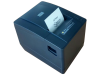
Cara Kalibrasi ZD-220T agar Hasil Cetak Akurat
Printer label membutuhkan pengaturan media yang tepat agar hasil cetak tidak bergeser, terpotong, atau melompati label. Salah satu langkah yang dapat dilakukan ketika muncul masalah tersebut adalah melakukan kalibrasi media.
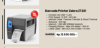
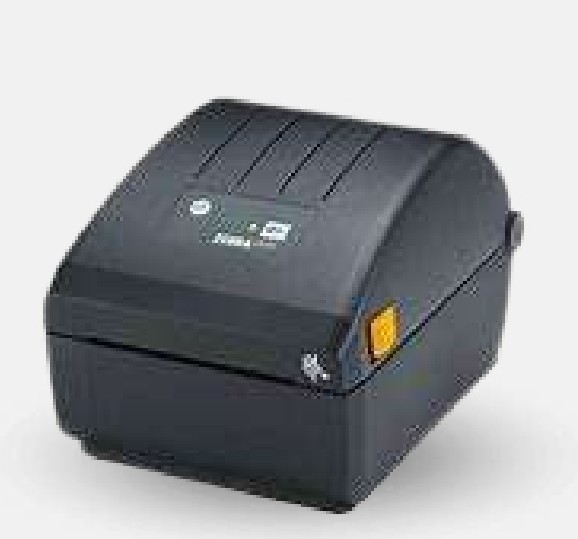
ZD-220T merupakan printer thermal transfer dari Zebra yang menggunakan sensor media untuk mendeteksi posisi dan karakteristik label. Zebra menyarankan kalibrasi ketika ukuran atau jenis media berubah maupun ketika muncul masalah seperti label terlewat, posisi cetak bergeser secara vertikal, atau printer mendeteksi media secara tidak tepat. (Zebra)
Kapan ZD-220T Perlu Dikalibrasi?
Kalibrasi tidak harus dilakukan setiap kali mengganti roll dengan media yang sama. Namun, kalibrasi sebaiknya dilakukan ketika:
- Menggunakan ukuran label yang berbeda.
- Mengganti jenis media.
- Posisi cetak mulai bergeser.
- Printer melewati beberapa label saat mencetak.
- Label keluar tidak sesuai jaraknya.
- Printer menunjukkan masalah deteksi media.
- Mengganti jenis atau konfigurasi ribbon. (Zebra)
Persiapkan Label Sebelum Kalibrasi
Sebelum memulai proses, pastikan roll label sudah terpasang dengan benar. Sensor media juga harus berada pada posisi yang sesuai dengan jenis media yang digunakan.
Pengaturan media pada printer harus sesuai dengan media sebenarnya. Jika menggunakan thermal transfer, ribbon juga perlu dipasang dengan benar. (Zebra)
Pastikan penutup printer tertutup rapat sebelum memulai proses kalibrasi.
Cara Kalibrasi ZD-220T Menggunakan Tombol FEED
Metode SmartCal dapat dilakukan langsung dari printer tanpa menggunakan komputer.
1. Nyalakan Printer
Nyalakan ZD-220T dan tunggu sampai printer berada dalam kondisi Ready. Indikator status akan menunjukkan kondisi siap digunakan.
2. Pastikan Media Sudah Terpasang
Periksa kembali posisi label. Pastikan media melewati jalur yang benar dan sensor dapat mendeteksi label atau gap dengan baik.
3. Tekan dan Tahan Tombol FEED
Tekan dan tahan tombol FEED selama sekitar dua detik.
Perhatikan indikator status. Pada prosedur SmartCal, indikator akan berkedip beberapa kali. Lepaskan tombol setelah pola kedipan yang ditentukan tercapai. (www.ptsmobile.com)
4. Biarkan Printer Melakukan Kalibrasi
Setelah tombol dilepas, printer akan mengeluarkan beberapa label dan mengukur karakteristik media.
Proses tersebut memungkinkan printer menentukan parameter media seperti jenis media dan jarak antarlabel. (www.ptsmobile.com)
5. Tunggu Sampai Selesai
Setelah proses selesai, indikator status akan kembali menunjukkan kondisi Ready.
Printer kemudian dapat digunakan kembali untuk mencetak.
Cek Hasil Kalibrasi
Setelah kalibrasi selesai, tekan tombol FEED satu kali.
Jika kalibrasi berhasil, printer seharusnya mengeluarkan satu label dengan posisi yang tepat. Jika printer mengeluarkan terlalu banyak label atau posisi label masih tidak sesuai, periksa kembali posisi sensor dan pengaturan ukuran media. (Shopify Help Center)
Kalibrasi Melalui Komputer
Kalibrasi juga dapat dilakukan melalui software atau driver Zebra.
Pada pengaturan printer, pastikan ukuran label, jenis media, dan metode pencetakan sudah sesuai. Zebra menyediakan Zebra Setup Utilities dan driver printer untuk membantu melakukan pengaturan tersebut. (Zebra)
Pada driver ZD220T, menu Maintenance menyediakan opsi Calibrate Media untuk melakukan penyesuaian media dan sensor secara otomatis.
Metode ini dapat menjadi pilihan ketika printer digunakan bersama komputer dan pengaturan media perlu disesuaikan secara lebih detail.
Jika Kalibrasi Tidak Berhasil
Jika setelah kalibrasi label masih bergeser atau printer tetap melewati label, jangan langsung mengulangi kalibrasi berkali-kali.
Periksa beberapa hal berikut:
Periksa posisi sensor. Sensor yang tidak berada pada posisi yang tepat dapat menyebabkan printer salah membaca label.
Periksa ukuran label. Pastikan ukuran yang diatur pada driver sama dengan ukuran fisik label.
Periksa jenis media. Pengaturan media harus sesuai dengan media yang digunakan.
Bersihkan sensor. Debu atau kotoran pada sensor dapat mengganggu proses pendeteksian media. Zebra juga mencantumkan sensor yang kotor sebagai salah satu kemungkinan penyebab masalah deteksi media. (ManualsFile)
Periksa ribbon. Untuk penggunaan thermal transfer, pastikan ribbon terpasang dengan benar dan sesuai dengan media.
Jangan Lupa Mengatur Ukuran Label
Kalibrasi sensor saja tidak cukup jika ukuran label pada driver masih salah.
Misalnya, label fisik berukuran 50 × 30 mm tetapi pengaturan printer menggunakan ukuran yang berbeda. Kondisi tersebut dapat membuat posisi teks atau barcode tidak sesuai dengan area label.
Karena itu, setelah melakukan kalibrasi, periksa kembali lebar dan tinggi label pada pengaturan printer.
Kesimpulan
Melakukan kalibrasi ZD-220T dengan benar dapat membantu printer mengenali ukuran dan posisi media dengan lebih akurat. Proses ini penting ketika mengganti ukuran atau jenis label maupun ketika muncul masalah seperti label terlewat dan posisi cetak bergeser.
Cara paling sederhana adalah menggunakan fitur SmartCal melalui tombol FEED. Setelah kalibrasi selesai, lakukan pengujian dengan menekan FEED dan pastikan printer mengeluarkan satu label dengan posisi yang tepat.
Jika masalah tetap muncul, periksa posisi sensor, ukuran media, kebersihan sensor, serta pengaturan pada driver sebelum melakukan kalibrasi ulang.
Sumber
- Zebra Technologies — ZD220/ZD230 Thermal Transfer Desktop Printer Support. Zebra ZD220/ZD230 Support
- Zebra Technologies — ZD200 Series User Guide. Zebra ZD200 Series User Guide
- Zebra Technologies — Media Calibration Tutorial. Media Calibration ZD220
Sumber dan Kontak
Sumber lengkap: https://www.kiosbarcode.com/tentang-kami
Untuk info lebih lanjut hubungi kami:
📱 WhatsApp/SMS/Telepon: 081369101014 / 081259417200
Link Sosial Media Kami:
Instagram: perangkatkasir.id / nusakomputer / kiosbarcode
Website: https://www.kiosbarcode.com
Tiktok: kiosbarcode / nusakom_official / perangkatkasir.co.id
YouTube: KiosBarcode
Alamat kami: Duta Harapan, RT.001/RW.011, Harapan Baru
Kec. Bekasi Utara, Kota Bks, Jawa Barat 17123
Terima kasih telah mempercayakan kebutuhan perangkat kasir dan barcode Anda kepada kami. Kami siap membantu Anda menghadapi era retail berbasis data dengan solusi yang inovatif.