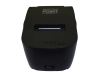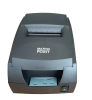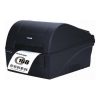
Panduan Instalasi Matrix Point TM-P58IV untuk Pemula
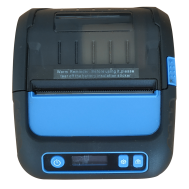
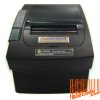
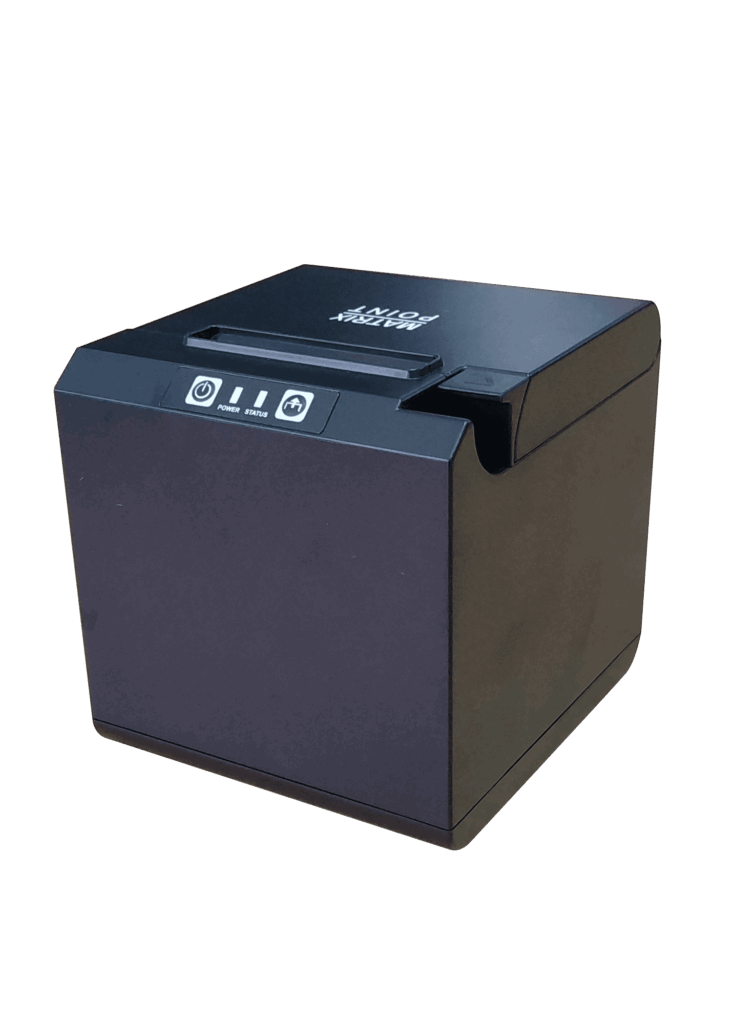
Printer struk merupakan salah satu perangkat penting dalam sistem kasir modern. Agar dapat digunakan secara optimal, proses instalasi harus dilakukan dengan benar sejak awal. Matrix Point TM-P58IV adalah printer thermal 58 mm yang banyak digunakan pada toko retail, restoran, minimarket, dan berbagai usaha lainnya karena pemasangannya relatif mudah serta kompatibel dengan berbagai aplikasi POS.
Bagi pengguna baru, berikut panduan instalasi Matrix Point TM-P58IV langkah demi langkah.
Persiapan Sebelum Instalasi
Sebelum memulai pemasangan, pastikan Anda telah menyiapkan:
- Printer Matrix Point TM-P58IV.
- Adaptor dan kabel daya.
- Kabel USB (atau kabel antarmuka yang digunakan).
- Komputer atau laptop.
- Driver printer.
- Kertas thermal 58 mm.
Pastikan semua perlengkapan berada dalam kondisi baik sebelum proses instalasi dimulai.
1. Pasang Kertas Thermal
Langkah pertama adalah memasang kertas thermal dengan benar.
Caranya:
- Buka penutup printer.
- Masukkan gulungan kertas thermal.
- Pastikan posisi sisi thermal menghadap print head.
- Sisakan sedikit ujung kertas di luar printer.
- Tutup kembali penutup printer hingga rapat.
Apabila posisi kertas terbalik, printer tetap akan mengeluarkan kertas tetapi hasil cetak tidak akan muncul.
2. Hubungkan Printer ke Sumber Listrik
Setelah kertas terpasang:
- Sambungkan adaptor ke printer.
- Hubungkan adaptor ke stop kontak.
- Tekan tombol Power.
Pastikan indikator daya menyala sebagai tanda printer siap digunakan.
3. Hubungkan Printer ke Komputer
Gunakan kabel USB untuk menghubungkan printer ke komputer atau laptop.
Setelah terhubung:
- Nyalakan printer.
- Tunggu hingga sistem operasi mendeteksi perangkat.
Jika driver belum terpasang, printer biasanya belum dapat digunakan untuk mencetak.
4. Instal Driver Printer
Selanjutnya lakukan instalasi driver.
Langkah-langkah umum:
- Jalankan file TM_DriverSetup.exe.
- Tunggu hingga jendela instalasi muncul.
- Pilih TM-P58 Series.
- Pilih USB Port.
- Pastikan printer dalam keadaan menyala dan terhubung ke komputer.
- Klik Install.
- Tunggu proses hingga selesai.
- Klik Finish.
5. Periksa Instalasi Printer
Setelah proses instalasi selesai:
- Buka Devices and Printers pada Windows.
- Pastikan TM-P58 Series telah muncul pada daftar printer.
- Jika sudah muncul, berarti driver berhasil dipasang.
6. Lakukan Test Print
Sebelum digunakan pada aplikasi kasir, lakukan uji cetak.
Caranya:
- Klik kanan nama printer.
- Pilih Printer Properties.
- Klik Print Test Page.
Jika hasil cetak keluar dengan jelas, berarti instalasi telah berhasil.
7. Hubungkan dengan Aplikasi POS
Setelah printer terdeteksi, buka aplikasi kasir yang digunakan.
Kemudian:
- Pilih menu Printer atau Pengaturan Printer.
- Pilih TM-P58 Series sebagai printer default.
- Simpan pengaturan.
- Lakukan uji cetak struk dari aplikasi.
Dengan langkah tersebut, printer siap digunakan untuk transaksi.
Tips Agar Instalasi Berjalan Lancar
Beberapa tips yang dapat membantu proses instalasi:
- Gunakan driver yang sesuai dengan model printer.
- Sambungkan kabel USB langsung ke komputer.
- Pastikan printer menyala saat instalasi driver.
- Gunakan adaptor bawaan atau sesuai spesifikasi.
- Restart komputer jika printer belum terdeteksi setelah instalasi.
Masalah yang Sering Terjadi Saat Instalasi
Beberapa kendala yang umum ditemui beserta solusinya:
| Masalah | Solusi |
|---|---|
| Printer tidak terdeteksi | Periksa kabel USB dan instal ulang driver. |
| Hasil cetak kosong | Pastikan posisi kertas thermal sudah benar. |
| Printer offline | Periksa koneksi dan jadikan printer sebagai default. |
| Driver gagal diinstal | Jalankan installer sebagai Administrator dan gunakan driver yang sesuai. |
| Test print tidak keluar | Restart printer dan komputer, lalu periksa pengaturan port. |
Kesimpulan
Instalasi Matrix Point TM-P58IV dapat dilakukan dengan mudah jika mengikuti langkah-langkah yang benar, mulai dari memasang kertas thermal, menghubungkan printer ke komputer, menginstal driver, hingga melakukan uji cetak. Setelah proses instalasi selesai, printer dapat langsung digunakan bersama berbagai aplikasi POS untuk mendukung transaksi yang lebih cepat dan efisien.
Sumber
- Panduan Instalasi Driver TM-P58 Series – Langkah pemasangan driver, pemilihan port USB, dan pengecekan printer pada Windows.
- Dokumentasi umum printer thermal 58 mm – Panduan pemasangan kertas thermal dan prosedur dasar penggunaan printer thermal.
Sumber dan Kontak
Sumber lengkap: https://www.kiosbarcode.com/tentang-kami
Untuk info lebih lanjut hubungi kami:
📱 WhatsApp/SMS/Telepon: 081369101014 / 081259417200
Link Sosial Media Kami:
Instagram: perangkatkasir.id / nusakomputer / kiosbarcode
Website: https://www.kiosbarcode.com
Tiktok: kiosbarcode / nusakom_official / perangkatkasir.co.id
YouTube: KiosBarcode
Alamat kami: Duta Harapan, RT.001/RW.011, Harapan Baru
Kec. Bekasi Utara, Kota Bks, Jawa Barat 17123
Terima kasih telah mempercayakan kebutuhan perangkat kasir dan barcode Anda kepada kami. Kami siap membantu Anda menghadapi era retail berbasis data dengan solusi yang inovatif.