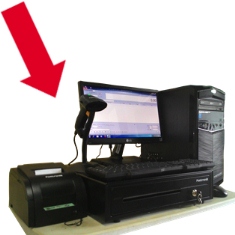
Cara Mengatasi Masalah Cetak (Troubleshooting) pada Kassen DT-540
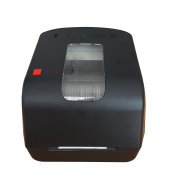
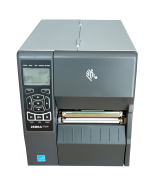
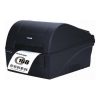
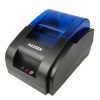
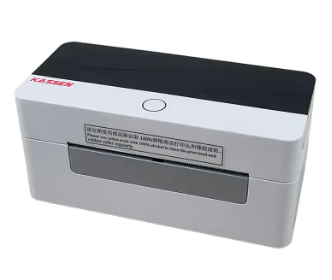
Printer barcode Kassen DT-540 banyak digunakan untuk mencetak label produk, barcode, resi, dan kebutuhan identifikasi barang. Dengan dukungan koneksi USB serta Bluetooth pada konfigurasi tertentu, printer ini dapat digunakan bersama komputer maupun perangkat yang kompatibel. Kassen DT-540 juga menggunakan metode direct thermal sehingga proses pencetakan tidak membutuhkan tinta atau ribbon.
Meskipun praktis, masalah cetak tetap dapat muncul ketika printer digunakan dalam kegiatan operasional sehari-hari. Label bisa terlihat buram, posisi barcode bergeser, kertas tidak keluar, atau printer tidak terbaca oleh aplikasi. Kondisi tersebut tidak selalu menandakan kerusakan hardware. Sering kali, penyebabnya berasal dari pengaturan media, driver, koneksi, atau kalibrasi.
Melalui artikel ini, Anda akan mengetahui cara melakukan troubleshooting Kassen DT-540 secara bertahap. Dengan pemeriksaan sederhana, masalah cetak dapat diketahui lebih cepat sehingga aktivitas toko, gudang, maupun pengiriman tidak terlalu terganggu.
1. Periksa Kondisi Power Printer
Langkah pertama adalah memastikan printer mendapatkan daya yang cukup. Printer yang tidak menyala dengan normal tentu tidak dapat menerima perintah cetak dari komputer atau perangkat lainnya.
Periksa beberapa bagian berikut:
- Adaptor sudah terhubung dengan benar.
- Kabel power tidak longgar.
- Stopkontak berfungsi dengan baik.
- Lampu indikator printer menyala.
- Tombol power berada pada posisi aktif.
- Tidak ada bau terbakar atau suara listrik yang tidak normal.
Jika printer sama sekali tidak menyala, coba gunakan stopkontak lain. Hindari menggunakan adaptor yang tidak sesuai karena dapat menyebabkan printer bekerja tidak stabil.
Apabila indikator menyala tetapi printer tidak merespons, lanjutkan pemeriksaan pada kabel data, koneksi Bluetooth, atau aplikasi yang digunakan.
2. Pastikan Kertas Label Terpasang dengan Benar
Kassen DT-540 menggunakan media thermal. Karena itu, posisi kertas harus sesuai dengan jalur media dan bagian thermal paper harus menghadap ke printhead.
Kesalahan pemasangan kertas dapat menyebabkan:
- Label tidak tercetak.
- Kertas keluar tanpa tulisan.
- Printer mendeteksi kondisi paper out.
- Hasil cetak muncul terbalik atau tidak sesuai.
- Label tersangkut di dalam printer.
Cara memeriksanya:
- Matikan printer.
- Buka penutup media.
- Pastikan gulungan label berada pada posisi yang benar.
- Tarik ujung label melewati jalur kertas.
- Pastikan media tidak terlipat.
- Tutup kembali penutup printer.
- Nyalakan printer dan lakukan uji cetak.
Jika kertas thermal dipasang terbalik, permukaan label tidak akan menghasilkan cetakan meskipun printer tetap menarik kertas.
3. Atasi Hasil Cetak yang Buram
Hasil cetak buram merupakan salah satu masalah yang sering muncul pada printer thermal. Barcode yang terlalu samar dapat menyulitkan scanner ketika melakukan pembacaan.
Beberapa penyebab yang mungkin terjadi adalah:
- Kualitas kertas thermal kurang baik.
- Pengaturan darkness terlalu rendah.
- Kecepatan cetak terlalu tinggi.
- Printhead kotor.
- Media tidak sesuai dengan spesifikasi printer.
- Kertas sudah lama disimpan atau terkena panas.
Untuk mengatasinya, gunakan kertas thermal yang memiliki lapisan sensitif panas dengan kualitas baik. Setelah itu, periksa pengaturan tingkat kepekatan atau darkness pada driver dan aplikasi label.
Jika tersedia pilihan pengaturan kepekatan, naikkan secara bertahap. Jangan langsung menggunakan tingkat paling tinggi karena panas berlebih dapat mempercepat keausan printhead.
Bersihkan area printhead menggunakan alat pembersih yang sesuai. Pastikan printer dalam kondisi mati dan sudah tidak panas sebelum melakukan pembersihan.
4. Atasi Label yang Tidak Tercetak Sama Sekali
Jika kertas keluar tetapi tidak terdapat tulisan atau barcode, kemungkinan besar printer tidak mendeteksi sisi thermal pada media. Masalah ini juga dapat terjadi karena penggunaan label yang bukan jenis direct thermal.
Periksa hal berikut:
- Pastikan media yang digunakan adalah kertas direct thermal.
- Uji permukaan kertas dengan menggosoknya secara perlahan menggunakan kuku.
- Pastikan muncul perubahan warna pada permukaan thermal.
- Periksa posisi kertas di dalam printer.
- Pastikan media tidak terbalik.
- Coba gunakan gulungan label lain.
Kertas thermal berbeda dengan kertas biasa. Printer direct thermal bekerja dengan memberikan panas langsung pada lapisan khusus kertas. Oleh sebab itu, kertas nonthermal tidak akan menghasilkan cetakan yang normal.
5. Perbaiki Posisi Cetak yang Bergeser
Barcode atau tulisan yang tercetak terlalu ke kiri, terlalu ke kanan, atau tidak berada di tengah label biasanya berkaitan dengan pengaturan ukuran media dan posisi cetak.
Penyebab yang umum antara lain:
- Ukuran label pada aplikasi tidak sesuai.
- Jarak antarlabel salah.
- Sensor belum dikalibrasi.
- Margin kiri terlalu besar.
- Template menggunakan ukuran label berbeda.
- Label dipasang tidak lurus.
Periksa kembali ukuran label pada aplikasi desain atau software barcode. Sesuaikan:
- Lebar label.
- Tinggi label.
- Jarak antarlabel.
- Margin kiri.
- Margin atas.
- Posisi barcode.
- Arah cetak.
Setelah pengaturan diperbaiki, lakukan kalibrasi media. Kalibrasi membantu printer mengenali panjang label dan jarak antarlabel sehingga proses pencetakan menjadi lebih akurat.
6. Lakukan Kalibrasi Media
Kalibrasi diperlukan ketika printer tidak mengenali panjang label dengan benar. Gejalanya dapat berupa printer mengeluarkan beberapa label kosong, berhenti di posisi yang salah, atau mencetak barcode melewati batas label.
Langkah umum kalibrasi:
- Pastikan gulungan label terpasang dengan benar.
- Nyalakan printer.
- Pastikan penutup printer tertutup rapat.
- Jalankan fungsi kalibrasi melalui driver atau aplikasi printer.
- Tunggu hingga printer membaca celah atau tanda hitam pada media.
- Lakukan test print.
Jenis kalibrasi bergantung pada media yang digunakan. Kassen DT-540 dapat digunakan dengan beberapa jenis media seperti label berjarak, continuous label, atau media dengan tanda hitam, tergantung konfigurasi dan pengaturan aplikasinya.
Jangan memilih mode gap jika label yang digunakan tidak memiliki celah. Sebaliknya, gunakan mode black mark jika media memang memiliki tanda hitam sebagai penanda posisi.
7. Atasi Printer yang Tidak Terdeteksi Komputer
Jika Kassen DT-540 tidak muncul pada komputer, periksa koneksi USB terlebih dahulu. Pastikan kabel terpasang pada port printer dan port komputer dengan benar.
Coba beberapa langkah berikut:
- Cabut kabel USB.
- Matikan printer.
- Nyalakan kembali printer.
- Hubungkan kabel USB ke port lain.
- Hindari penggunaan USB hub yang bermasalah.
- Periksa Device Manager pada Windows.
- Instal ulang driver jika diperlukan.
- Gunakan kabel USB lain untuk pengujian.
Jika menggunakan koneksi Bluetooth, pastikan Bluetooth pada perangkat sudah aktif. Hapus koneksi lama apabila printer pernah terhubung ke perangkat lain, kemudian lakukan pairing ulang.
Perlu diperhatikan bahwa tidak semua konfigurasi printer memiliki fitur koneksi yang sama. Karena itu, gunakan jenis koneksi yang memang tersedia pada unit Kassen DT-540 Anda.
8. Periksa Pengaturan Driver dan Port
Printer dapat terdeteksi oleh Windows, tetapi tidak mencetak dari aplikasi karena driver atau port yang dipilih tidak sesuai.
Buka menu:
Control Panel → Devices and Printers → Kassen DT-540 → Printer Properties
Periksa beberapa bagian berikut:
- Nama printer.
- Port USB atau port virtual.
- Driver yang digunakan.
- Ukuran kertas.
- Kecepatan cetak.
- Tingkat kepekatan.
- Mode sensor.
- Pengaturan orientasi cetak.
Jika aplikasi POS atau software barcode menggunakan printer berdasarkan nama driver, pastikan nama printer yang dipilih sama dengan printer yang terpasang pada Windows.
Sementara itu, jika aplikasi menggunakan koneksi langsung, pastikan port yang dipilih tidak sedang digunakan oleh printer lain.
9. Atasi Barcode yang Sulit Dipindai
Barcode yang terlihat tercetak belum tentu langsung mudah dipindai. Scanner membutuhkan kombinasi garis atau pola barcode yang jelas, kontras yang cukup, serta ukuran yang sesuai.
Jika barcode sulit dibaca, periksa:
- Hasil cetak terlalu terang.
- Ukuran barcode terlalu kecil.
- Barcode tercetak miring.
- Ada bagian barcode yang terpotong.
- Jarak quiet zone terlalu sempit.
- Label tergores atau terkena air.
- Jenis barcode tidak sesuai dengan sistem.
- Scanner tidak mendukung format barcode tersebut.
Gunakan ukuran barcode yang cukup besar untuk kebutuhan scan. Hindari menempatkan barcode terlalu dekat dengan tepi label. Selain itu, sisakan ruang kosong di sisi barcode agar scanner dapat mengenali pola dengan lebih baik.
Perlu diingat, masalah pembacaan barcode tidak selalu berasal dari printer. Kondisi scanner, pencahayaan, kualitas media, dan desain barcode juga dapat memengaruhi hasil pemindaian.
10. Atasi Kertas yang Macet
Kertas macet dapat terjadi ketika label terlipat, gulungan terlalu penuh, atau jalur media tertutup sisa kertas. Jangan menarik label dengan paksa karena tindakan tersebut dapat merusak mekanisme penarik media.
Cara mengatasinya:
- Hentikan proses cetak.
- Matikan printer.
- Buka penutup media.
- Lepaskan gulungan label.
- Ambil potongan kertas yang tersangkut.
- Bersihkan jalur media secara perlahan.
- Pasang kembali gulungan dengan posisi lurus.
- Tutup printer.
- Nyalakan dan lakukan kalibrasi.
Pastikan gulungan label tidak terlalu besar untuk ruang media printer. Label yang terlalu tebal atau memiliki perekat berlebih juga dapat menyebabkan kertas sulit bergerak.
11. Atasi Cetakan yang Terputus atau Tidak Lengkap
Jika hanya sebagian barcode atau tulisan yang tercetak, periksa ukuran desain dan area cetak. Bisa jadi ukuran label pada software lebih besar daripada kemampuan area cetak printer.
Beberapa penyebabnya adalah:
- Lebar desain melebihi lebar media.
- Tinggi label tidak sesuai.
- Margin terlalu besar.
- Gambar atau logo memiliki resolusi terlalu tinggi.
- Pengaturan orientasi salah.
- Data cetak terlalu panjang.
Sesuaikan ukuran dokumen dengan ukuran label yang sebenarnya. Untuk barcode, hindari memperkecil gambar secara berlebihan karena garis barcode dapat menjadi terlalu rapat dan sulit dibaca.
Jika mencetak logo, gunakan gambar dengan ukuran proporsional. Logo yang terlalu besar dapat mengurangi ruang untuk nama produk, harga, dan barcode.
12. Periksa Kecepatan dan Tingkat Kepekatan Cetak
Kecepatan dan tingkat kepekatan dapat memengaruhi kualitas hasil cetak. Kecepatan yang terlalu tinggi mungkin membuat hasil cetak terlihat kurang tegas, terutama jika media thermal memiliki sensitivitas panas yang rendah.
Pengaturan dapat disesuaikan dengan kebutuhan:
- Gunakan kecepatan lebih rendah untuk barcode kecil.
- Gunakan tingkat kepekatan sedang terlebih dahulu.
- Naikkan darkness secara bertahap jika hasil terlalu terang.
- Hindari tingkat kepekatan maksimum tanpa kebutuhan.
- Lakukan uji cetak setelah setiap perubahan.
Tujuannya bukan sekadar menghasilkan cetakan paling gelap, tetapi mendapatkan barcode yang jelas, rapi, dan tetap nyaman dibaca scanner.
13. Atasi Masalah Saat Mencetak dari Aplikasi POS
Jika printer dapat mencetak test page tetapi tidak dapat mencetak dari aplikasi POS, kemungkinan masalah terdapat pada konfigurasi aplikasi.
Periksa beberapa pengaturan berikut:
- Printer yang dipilih sudah benar.
- Ukuran label sesuai.
- Driver yang digunakan kompatibel.
- Format perintah cetak sesuai.
- Printer tidak sedang offline.
- Tidak ada dokumen yang tertahan.
- Aplikasi memiliki izin untuk mengakses printer.
- Template barcode tidak melebihi ukuran label.
Cobalah mencetak satu label sederhana terlebih dahulu. Gunakan hanya teks pendek dan satu barcode. Jika hasilnya berhasil, tambahkan elemen lain secara bertahap seperti harga, logo, SKU, dan informasi produk.
Cara ini membantu menemukan bagian template yang menyebabkan masalah.
14. Bersihkan Printhead Secara Berkala
Printhead merupakan bagian penting dalam printer thermal. Debu, sisa perekat, dan kotoran dari media dapat menurunkan kualitas cetak.
Tanda printhead perlu dibersihkan antara lain:
- Ada garis putih pada hasil cetak.
- Sebagian barcode tidak tercetak.
- Hasil cetak tidak merata.
- Tulisan terlihat putus-putus.
- Satu sisi label lebih terang daripada sisi lainnya.
Sebelum membersihkan, matikan printer dan tunggu hingga printhead tidak panas. Gunakan cairan atau alat pembersih yang memang direkomendasikan untuk printhead thermal.
Hindari menggosok printhead menggunakan benda tajam. Jangan pula menggunakan cairan pembersih yang dapat merusak permukaan komponen.
15. Gunakan Media yang Sesuai
Kualitas media memiliki pengaruh besar terhadap hasil cetak. Kertas yang terlalu tipis, terlalu tebal, atau memiliki lapisan thermal yang tidak merata dapat menghasilkan cetakan kurang baik.
Pilih media dengan memperhatikan:
- Jenis direct thermal.
- Lebar label.
- Panjang label.
- Ketebalan media.
- Jenis sensor.
- Kualitas lapisan thermal.
- Kondisi perekat.
- Diameter gulungan.
Simpan kertas label di tempat yang kering dan tidak terkena sinar matahari langsung. Suhu tinggi dapat memengaruhi lapisan thermal sebelum kertas digunakan.
16. Kapan Harus Menghubungi Teknisi?
Troubleshooting sederhana dapat dilakukan sendiri. Namun, beberapa kondisi membutuhkan pemeriksaan teknisi, terutama jika berkaitan dengan komponen internal.
Hubungi teknisi apabila:
- Printer tidak menyala setelah adaptor diperiksa.
- Tercium bau terbakar.
- Printer mengeluarkan suara mekanis yang tidak normal.
- Printhead mengalami kerusakan.
- Sensor media tidak berfungsi.
- Kertas terus macet meskipun pemasangan sudah benar.
- Printer sering restart sendiri.
- Koneksi selalu terputus.
- Hasil cetak tetap rusak setelah kalibrasi dan pembersihan.
Jangan membongkar komponen internal tanpa pengetahuan yang memadai. Pemeriksaan yang salah dapat memperparah kerusakan dan memengaruhi garansi perangkat.
Kesimpulan
Masalah cetak pada Kassen DT-540 dapat disebabkan oleh banyak faktor, mulai dari pemasangan label, kualitas media, pengaturan driver, koneksi, kalibrasi, hingga kondisi printhead. Karena itu, pemeriksaan sebaiknya dilakukan secara bertahap, dimulai dari bagian paling sederhana.
Pastikan power dan kabel sudah benar, gunakan kertas direct thermal yang sesuai, lalu periksa ukuran label serta pengaturan sensor. Jika hasil cetak buram, periksa darkness, kecepatan, dan kebersihan printhead. Sementara itu, jika printer tidak terdeteksi, periksa driver, port, kabel USB, atau koneksi Bluetooth sesuai konfigurasi perangkat.
Dengan perawatan rutin dan pengaturan yang tepat, Kassen DT-540 dapat membantu mencetak label barcode, harga, stok, dan resi secara lebih stabil untuk kebutuhan toko, gudang, maupun bisnis online.
Sumber dan Kontak
Sumber lengkap: https://www.kiosbarcode.com/tentang-kami
Untuk info:
WhatsApp/SMS/Telepon: 081369101014 / 081259417200
Instagram: perangkatkasir.id / nusakomputer / kiosbarcode
Website: https://www.kiosbarcode.com
Tiktok: kiosbarcode / nusakom_official / perangkatkasir.co.id
YouTube: KiosBarcode
Alamat:
Duta Harapan, RT.001/RW.011, Harapan Baru
Kec. Bekasi Utara, Kota Bks, Jawa Barat 17123
Terima kasih telah mempercayakan kebutuhan perangkat kasir dan barcode Anda kepada kami. Kami siap membantu Anda menghadapi era retail berbasis data dengan solusi yang inovatif.