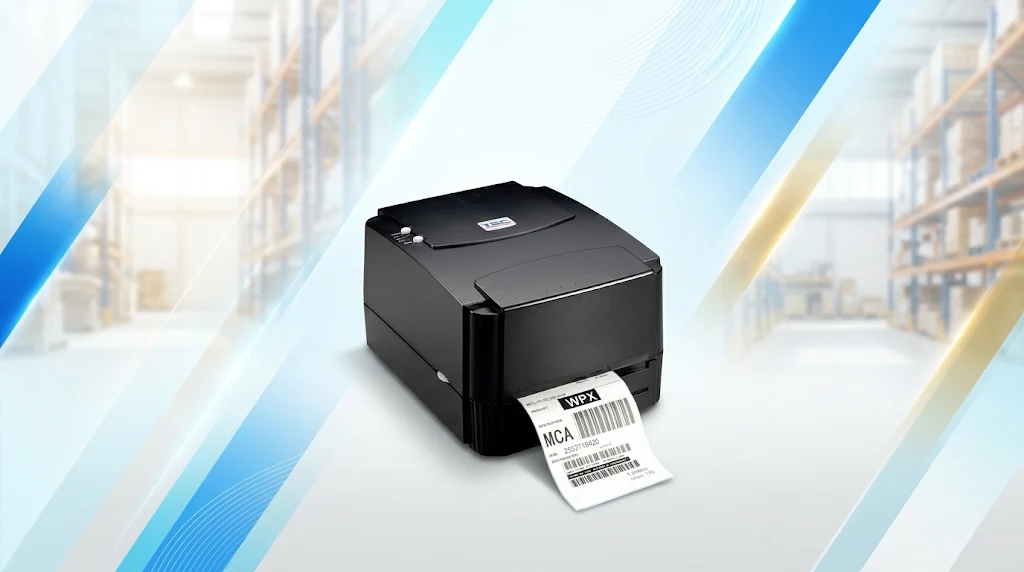
APA YANG KALIAN LAKUKAN JIKA PRINTER LABEL KALIAN TIDAK MAU MENCETAK?!
Sedang kejar target kirim paket, antrean pesanan menumpuk, atau lagi sibuk cetak barcode stok barang di gudang, tiba-tiba printer label mogok dan tidak mau mencetak? Situasi seperti ini pasti bikin panik sekaligus menghambat operasional bisnis.
Sebelum buru-buru membawa printer ke tempat servis atau memutuskan beli baru, tarik napas dulu. Sebagian besar masalah printer label yang tidak mau mencetak sebenarnya disebabkan oleh kendala teknis ringan yang bisa Anda atasi sendiri dalam hitungan menit. Berikut adalah langkah-langkah praktis yang bisa langsung Anda lakukan.
1. Periksa Lampu Indikator dan Koneksi Kabel
Langkah paling dasar namun paling sering terlewat adalah mengecek kondisi fisik koneksi printer:
- Cek lampu indikator: Pastikan lampu power menyala hijau (siap). Jika lampu berkedip merah atau oranye, artinya printer mendeteksi adanya error (biasanya terkait kertas, ribbon, atau penutup printer).
- Pastikan kabel terpasang rapat: Cabut lalu pasang kembali kabel daya (power) dan kabel USB. Coba pindahkan kabel USB ke port lain di komputer atau laptop untuk memastikan port sebelumnya tidak bermasalah.
- Koneksi nirkabel (Bluetooth/Wi-Fi): Jika menggunakan koneksi wireless, pastikan Bluetooth tidak terputus atau printer masih terhubung ke jaringan Wi-Fi yang sama dengan perangkat Anda.
2. Cek Pemasangan Kertas Label dan Ribbon
Printer label sangat sensitif terhadap posisi media cetak. Buka penutup printer dan periksa beberapa hal ini:
- Posisi gulungan label: Pastikan kertas label belum habis, tidak tersangkut (paper jam), dan posisinya pas di jalur penjepit (paper guide).
- Penutup printer (cover): Pastikan penutup atas printer sudah terkunci rapat hingga terdengar bunyi “klik”. Sensor tidak akan mengizinkan proses cetak jika penutup sedikit terbuka.
- Jenis kertas & ribbon:
- Untuk metode Direct Thermal (tanpa ribbon), pastikan Anda benar-benar memakai kertas thermal. Cara mengetesnya mudah: gores permukaan kertas dengan kuku; jika muncul garis hitam, berarti itu kertas thermal.
- Untuk metode Thermal Transfer (pakai ribbon), pastikan ribbon tidak putus, belum habis, dan sisi tintanya tidak terpasang terbalik.
3. Lakukan Kalibrasi Sensor Kertas
Jika printer menyala normal tetapi saat diperintah cetak hanya mengeluarkan kertas kosong atau lampu langsung berkedip merah, besar kemungkinan sensor jarak (gap sensor) belum mengenali ukuran label Anda.
- Matikan printer terlebih dahulu.
- Tekan dan tahan tombol Feed, lalu nyalakan kembali tombol power.
- Lepaskan tombol Feed saat lampu indikator mulai berkedip atau printer mulai menarik beberapa lembar label secara otomatis.
- Alternatif lainnya, Anda bisa melakukan kalibrasi langsung melalui menu Printing Preferences atau aplikasi Diagnostic Tool bawaan dari merek printer yang Anda gunakan.
4. Cek Antrean Cetak (Print Queue) dan Status di Komputer
Terkadang masalahnya bukan di mesin printer, melainkan di sistem komputer Anda.
- Buka menu Printers & Scanners (atau Devices and Printers) di Windows.
- Klik kanan pada ikon printer label Anda, lalu pilih See what’s printing.
- Pastikan opsi Pause Printing dan Use Printer Offline tidak dalam keadaan tercentang.
- Jika ada dokumen cetak yang menumpuk dan macet (stuck), klik Cancel All Documents, lalu coba restart printer dan lakukan Test Print.
- Cek juga bagian Printer Properties > Ports untuk memastikan port USB yang tercentang sudah sesuai dengan port tempat kabel printer dicolokkan.
5. Periksa Driver dan Pengaturan Ukuran Label
Pembaruan sistem operasi (seperti Windows Update) terkadang membuat driver printer tidak terbaca atau berubah pengaturannya.
- Pastikan nama printer yang dipilih di aplikasi kasir, marketplace, atau desain barcode sudah sesuai dengan printer label Anda.
- Periksa pengaturan ukuran kertas (Page Setup) di driver maupun aplikasi agar sama persis dengan ukuran fisik stiker label yang dipakai.
- Jika printer sama sekali tidak terdeteksi di komputer, unduh dan instal ulang driver resmi terbaru sesuai tipe printer Anda.
6. Bersihkan Sensor dan Printhead
Debu gudang, serpihan kertas, atau sisa lem dari stiker label sering kali menempel di area sensor dan printhead. Kotoran ini bisa menghalangi sensor membaca celah label sehingga printer menolak mencetak. Matikan printer, lalu bersihkan bagian printhead dan sensor secara perlahan menggunakan cotton bud yang dibasahi sedikit alkohol isopropil. Hindari menggunakan benda tajam agar komponen tidak tergores.
Merawat printer label secara rutin dan mengetahui langkah pengecekan dasar di atas bisa menyelamatkan waktu operasional Anda saat kondisi sedang sibuk. Namun, jika semua cara sudah dicoba dan printer tetap mati total, mengeluarkan suara aneh, atau lampu error tidak kunjung hilang, sebaiknya segera hubungi teknisi tepercaya atau pusat servis resmi agar komponen penting seperti printhead dan mainboard tidak mengalami kerusakan lebih parah.
Note:
- Barang yg sudah dibeli tidak bisa diretur/tukar/dikembalikan kecuali penjual salah kirim.
- Untuk semua barang yg dibeli WAJIB disertakan asuransi/proteksi product & Packing Tambahan, JIKA TIDAK, segala kerusakan/hilang BUKAN TANGGUNG JAWAB PENJUAL
- Untuk semua barang yg diterima WAJIB divideokan unboxingnya. BILA TIDAK ada video unboxing, KAMI TIDAK MENERIMA KOMPLAIN DALAM BENTUK APAPUN
- Khusus untuk pembelian di kami. Akan kami bantu support sampai Anda bisa Mengoprasikan
View larger map kios barcode
Store:
Kios Barcode (spesialis barcode dan alat kasir)
Ruko Smart Market Telaga Mas Blok E07 Duta Harapan
Jl. Lingkar Utara – Bekasi Utara, Bekasi 17123
Telp. (021)8838 2929
- Idha
– Telp/SMS/WA : 081369101014 - Habib
– Telp/SMS/WA: 081259417100