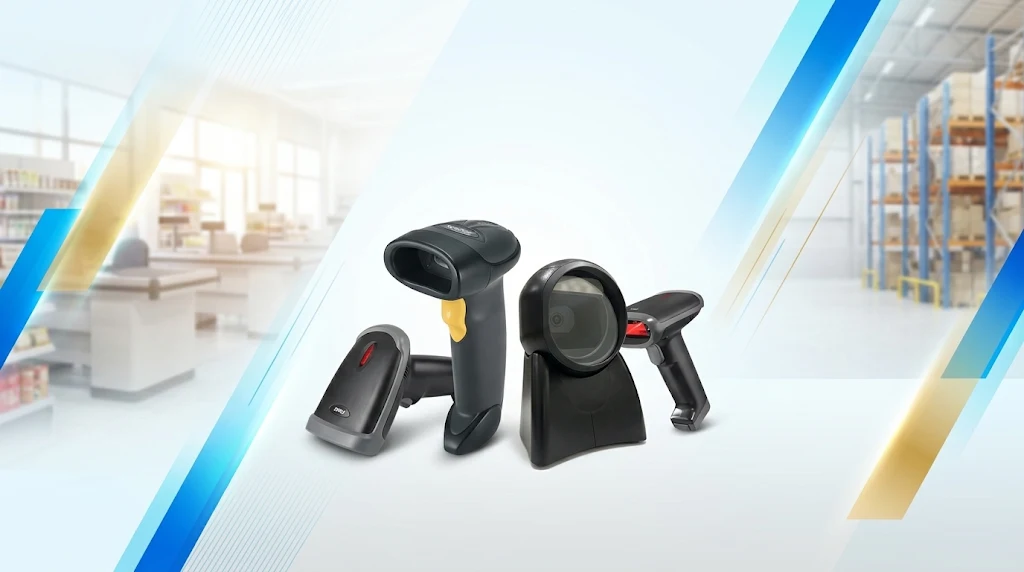
BAGAIMANA JIKA SCANNER BARCODE KALIAN TIDAK MAU SCAN
Antrean kasir sedang panjang atau proses stock opname di gudang sedang dikejar waktu, tiba-tiba scanner barcode tidak mau membaca kode barang? Situasi seperti ini tentu bikin panik dan menghambat kecepatan pelayanan.
Tenang, scanner yang tidak merespons belum tentu rusak total. Sering kali penyebabnya hanyalah kendala teknis sederhana yang bisa Anda perbaiki sendiri dalam beberapa menit. Berikut langkah-langkah yang bisa Anda lakukan saat scanner barcode tidak mau scan.
1. Periksa Daya dan Koneksi Scanner
Langkah pertama adalah memastikan scanner benar-benar mendapatkan daya dan terhubung dengan perangkat Anda:
- Scanner Kabel (USB): Cabut lalu pasang kembali kabel USB, atau coba pindahkan ke port USB lain di komputer/mesin kasir. Perhatikan apakah lampu indikator menyala dan terdengar bunyi beep saat dicolokkan.
- Scanner Wireless (Dongle 2.4GHz): Pastikan dongle USB terpasang dengan baik dan daya baterai scanner tidak habis. Jika lampu berkedip tidak normal, lakukan proses pairing ulang sesuai panduan di buku manual.
- Scanner Bluetooth: Cek pengaturan Bluetooth di HP, tablet, atau komputer untuk memastikan statusnya masih Connected. Jika terputus, lakukan forget device lalu sambungkan kembali.
2. Pastikan Tipe Scanner Sesuai dengan Jenis Barcode
Salah satu penyebab paling umum scanner gagal membaca adalah ketidakcocokan teknologi scanner dengan barcode yang dipindai:
- Barcode 1D vs 2D: Scanner tipe 1D (Laser/CCD) hanya bisa membaca barcode garis konvensional dan tidak dapat membaca QR Code atau barcode 2D lainnya. Untuk membaca QR Code, Anda wajib menggunakan scanner tipe 2D (Area Imager).
- Scan di Layar HP/Monitor: Sebagian besar scanner laser 1D tidak bisa membaca barcode yang ditampilkan di layar ponsel atau monitor karena pantulan cahaya layar. Pastikan Anda menggunakan scanner 2D jika sering memindai e-voucher, member digital, atau resi di layar HP.
3. Cek Kondisi Fisik Barcode, Jarak, dan Sudut Scan
Terkadang masalahnya bukan pada alat, melainkan pada label barcode atau cara memindainya:
- Kualitas cetakan barcode: Barcode yang terlalu pudar, tergores, terlipat, atau terpotong sulit dikenali oleh sensor. Coba tes scanner pada kemasan produk lain yang barcodenya masih jelas.
- Jarak dan sudut tembak: Jangan menempelkan scanner terlalu dekat atau terlalu jauh dari label. Jika barcode dilapisi plastik mengilap, miringkan sedikit sudut scanner agar sinar tidak memantul lurus kembali ke lensa.
4. Uji Coba di Notepad atau Aplikasi Lain
Untuk memastikan apakah kendala berasal dari scanner atau dari aplikasi kasir (POS), lakukan tes sederhana:
- Buka aplikasi Notepad (atau Notes di HP/tablet).
- Pastikan kursor sudah berkedip di area ketik.
- Coba scan salah satu barcode produk.
- Jika angka barcode muncul di Notepad tetapi tidak masuk di aplikasi kasir, artinya scanner dalam kondisi normal dan Anda hanya perlu mengecek pengaturan input atau fokus kursor di aplikasi kasir Anda.
5. Bersihkan Lensa Scanner
Pemakaian harian di meja kasir maupun gudang membuat kaca lensa scanner mudah tertutup debu, minyak, atau sidik jari. Kotoran pada lensa dapat menghalangi sinar sensor membaca garis barcode secara akurat. Bersihkan permukaan kaca scanner secara lembut menggunakan kain microfiber kering atau tisu pembersih lensa.
6. Lakukan Factory Reset (Reset ke Pengaturan Pabrik)
Tanpa disadari, scanner terkadang terpindai kode konfigurasi tertentu sehingga pengaturan jenis barcode (simbologi seperti EAN-13, Code 128, atau Code 39) menjadi nonaktif, atau mode antarmukanya berubah.
- Ambil buku manual bawaan scanner Anda.
- Cari barcode bertuliskan Factory Reset, Restore Default Settings, atau Reset All Parameters.
- Arahkan scanner ke barcode tersebut hingga terdengar bunyi konfirmasi, lalu coba pindai barcode produk kembali.
Jika semua cara di atas sudah dilakukan—kabel sudah dicek, baterai penuh, dan reset sudah dicoba—namun sinar scanner tetap tidak keluar atau alat sama sekali tidak terdeteksi di komputer lain, kemungkinan ada kerusakan pada komponen internal (seperti kabel putus di dalam, modul laser/imager, atau board utama). Pada kondisi ini, langkah terbaik adalah menghubungi teknisi atau pusat servis resmi agar penanganannya tepat.
Notes :
- Barang yg sudah dibeli tidak bisa diretur/tukar/dikembalikan kecuali penjual salah kirim.
- Untuk semua barang yg dibeli WAJIB disertakan asuransi/proteksi product & Packing Tambahan, JIKA TIDAK, segala kerusakan/hilang BUKAN TANGGUNG JAWAB PENJUAL
- Untuk semua barang yg diterima WAJIB divideokan unboxingnya. BILA TIDAK ada video unboxing, KAMI TIDAK MENERIMA KOMPLAIN DALAM BENTUK APAPUN
- Khusus untuk pembelian di kami. Akan kami bantu support sampai Anda bisa Mengoprasikan.
View larger map kios barcode
Store:
Kios Barcode (spesialis barcode dan alat kasir)
Ruko Smart Market Telaga Mas Blok E07 Duta Harapan
Jl. Lingkar Utara – Bekasi Utara, Bekasi 17123
Telp. (021)8838 2929
- Idha
– Telp/SMS/WA : 081369101014 - Widdy
– Telp/SMS/WA: 081259417100