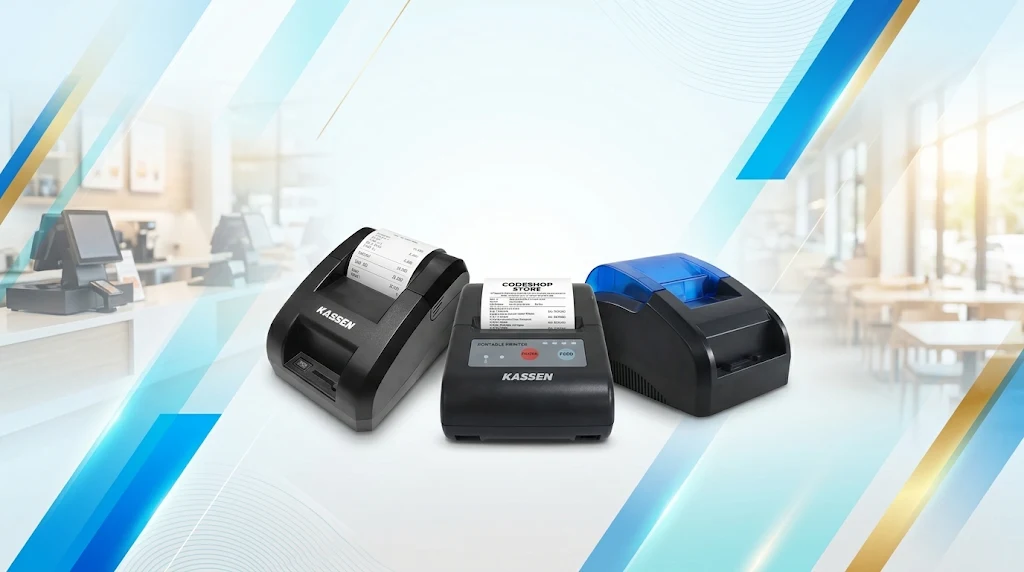
APA YANG HARUS KALIAN LAKUKAN SAAT PRINTER STRUK KALIAN TIDAK MAU MENCETAK
Antrean di meja kasir sedang ramai-ramainya, pelanggan sudah menunggu bukti pembayaran, tapi tiba-tiba printer struk (thermal printer) mogok dan tidak mau mencetak? Kondisi ini tentu bisa membuat panik dan menghambat kelancaran transaksi di toko, kafe, atau restoran Anda.
Sebelum langsung memutuskan memanggil teknisi atau membeli printer baru, ada baiknya Anda melakukan pengecekan mandiri terlebih dahulu. Sebagian besar masalah printer struk yang tidak mau mencetak disebabkan oleh hal-hal teknis ringan yang bisa diatasi dalam hitungan menit. Berikut langkah-langkah yang harus Anda lakukan.
1. Cek Lampu Indikator dan Sumber Daya
Langkah pertama yang paling sederhana adalah memastikan printer benar-benar menyala dan siap bekerja:
- Periksa kabel power: Pastikan adaptor terpasang kencang di stopkontak maupun di bagian belakang printer, lalu pastikan tombol power dalam posisi ON.
- Baca arti lampu indikator: Jika lampu power menyala normal (biasanya biru atau hijau) namun lampu Error menyala merah atau berkedip, artinya ada kendala fisik seperti kertas habis, penutup tidak rapat, atau printhead terlalu panas (overheat).
2. Periksa Kertas Struk Thermal dan Penutup Printer
Printer struk thermal tidak menggunakan tinta, melainkan panas yang mengenai lapisan khusus pada kertas thermal. Masalah paling umum sering terjadi di bagian ini:
- Posisi kertas terbalik: Jika printer berbunyi dan kertas keluar tetapi hasilnya kosong (putih polos), kemungkinan besar gulungan kertas thermal terpasang terbalik. Buka penutupnya, balik posisi gulungan kertas, lalu coba cetak ulang.
- Kertas habis atau macet (paper jam): Pastikan gulungan kertas belum habis dan tidak tersangkut di bagian pemotong otomatis (auto-cutter).
- Penutup (cover) kurang rapat: Tekan penutup atas printer hingga berbunyi “klik”. Jika penutup sedikit saja renggang, sensor akan menganggap printer terbuka dan menolak mencetak.
3. Lakukan Self-Test pada Printer
Untuk mengetahui apakah kerusakan berasal dari mesin printer atau dari perangkat kasir (HP/tablet/komputer), lakukan self-test:
- Matikan printer terlebih dahulu.
- Tekan dan tahan tombol Feed, lalu nyalakan tombol power secara bersamaan.
- Lepaskan tombol Feed setelah beberapa detik.
- Jika printer berhasil mencetak struk berisi informasi konfigurasi dan karakter tes, artinya mesin printer dalam kondisi normal dan masalah ada pada koneksi atau aplikasi kasir Anda.
4. Cek Koneksi (USB, Bluetooth, atau LAN/Wi-Fi)
Koneksi yang terputus sering menjadi biang keladi printer tidak merespons perintah cetak:
- Koneksi USB: Cabut lalu colokkan kembali kabel USB, atau pindahkan ke port USB lain di komputer kasir.
- Koneksi Bluetooth (HP/Tablet): Buka pengaturan Bluetooth di perangkat Anda, pastikan nama printer masih terhubung (Connected). Jika bermasalah, lakukan unpair/forget device, matikan lalu nyalakan ulang printer, dan sambungkan kembali.
- Koneksi LAN/Wi-Fi: Pastikan kabel LAN terpasang rapat dan lampu indikator di port LAN berkedip, serta pastikan printer berada di jaringan Wi-Fi yang sama dengan perangkat kasir.
5. Periksa Pengaturan di Aplikasi Kasir (POS) dan Print Queue
Terkadang masalahnya hanya soal pengaturan perangkat lunak:
- Di aplikasi kasir (HP/Tablet): Masuk ke menu Pengaturan Printer di aplikasi POS Anda, pastikan printer yang dipilih sudah benar, lalu coba tekan tombol Test Print.
- Di komputer Windows: Buka Printers & Scanners, klik printer struk Anda, lalu pilih Open Queue. Pastikan opsi Pause Printing dan Use Printer Offline tidak tercentang. Jika ada antrean struk yang menumpuk, pilih Cancel All Documents lalu coba cetak ulang.
6. Bersihkan Printhead dan Sensor Kertas
Sisa debu kertas yang menumpuk di dalam printer dapat menghalangi sensor kertas atau membuat hasil cetak terganggu. Matikan printer, buka penutupnya, lalu bersihkan area printhead dan sensor secara perlahan menggunakan cotton bud yang sedikit dibasahi alkohol isopropil. Biarkan kering sepenuhnya sebelum menyalakan printer kembali.
Dengan melakukan enam langkah pengecekan di atas, sebagian besar kendala printer struk yang mendadak tidak mau mencetak biasanya bisa langsung teratasi tanpa harus menunggu lama. Namun, jika printer tetap mati total, tidak bisa melakukan self-test, atau mengeluarkan bau gosong, segera cabut kabel daya dan hubungi teknisi atau pusat servis resmi agar penanganannya aman dan tepat.
Notes :
- Barang yg sudah dibeli tidak bisa diretur/tukar/dikembalikan kecuali penjual salah kirim.
- Untuk semua barang yg dibeli WAJIB disertakan asuransi/proteksi product & Packing Tambahan, JIKA TIDAK, segala kerusakan/hilang BUKAN TANGGUNG JAWAB PENJUAL
- Untuk semua barang yg diterima WAJIB divideokan unboxingnya. BILA TIDAK ada video unboxing, KAMI TIDAK MENERIMA KOMPLAIN DALAM BENTUK APAPUN
- Khusus untuk pembelian di kami. Akan kami bantu support sampai Anda bisa Mengoprasikan
View larger map kios barcode
Store:
Kios Barcode (spesialis barcode dan alat kasir)
Ruko Smart Market Telaga Mas Blok E07 Duta Harapan
Jl. Lingkar Utara – Bekasi Utara, Bekasi 17123
Telp. (021)8838 2929
- Idha
– Telp/SMS/WA : 081369101014 - Habib
– Telp/SMS/WA: 081259417100