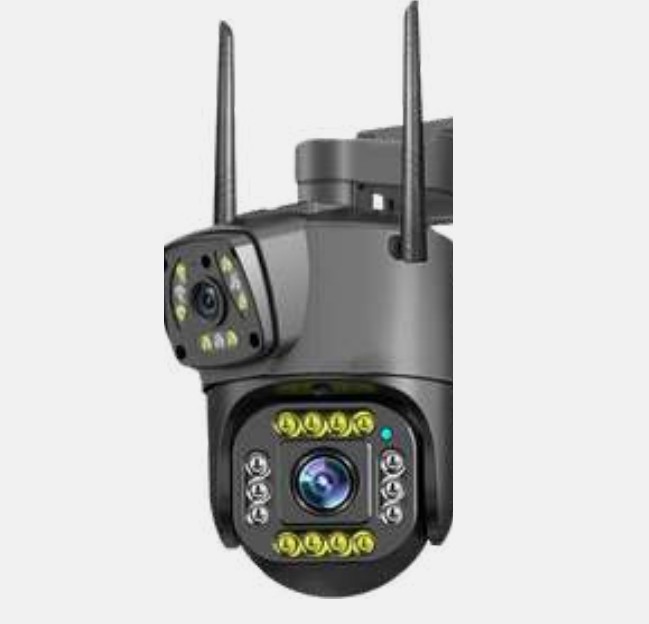
Cara Mengatasi CCTV V380 Pro Tidak Bisa Dipantau
CCTV yang tidak bisa dipantau melalui aplikasi tentu dapat mengganggu fungsi pengawasan. Salah satu kendala yang sering muncul adalah kamera terlihat offline, koneksi terputus, atau tampilan kamera terus memuat tanpa menampilkan gambar.
Pada V380 Pro, masalah tersebut umumnya berkaitan dengan koneksi kamera, jaringan Wi-Fi, router, aplikasi, atau konfigurasi perangkat. Panduan resmi V380 juga menyediakan beberapa langkah troubleshooting untuk kondisi Device Offline dan gambar yang terus loading. (V380 Pro App)
1. Periksa Sumber Daya CCTV
Langkah pertama adalah memastikan kamera benar-benar menyala.
Periksa adaptor, kabel power, dan stopkontak. Jika kamera tidak mendapatkan daya dengan baik, aplikasi tentu tidak akan dapat terhubung ke perangkat.
Coba matikan kamera selama beberapa saat, kemudian nyalakan kembali dan tunggu hingga proses startup selesai.
2. Restart Kamera dan Router
Gangguan koneksi sementara dapat menyebabkan kamera tidak dapat dipantau.
Matikan kamera dan router, tunggu beberapa saat, lalu nyalakan kembali. Setelah jaringan kembali aktif, buka aplikasi V380 Pro dan periksa apakah kamera sudah dapat diakses.
Restart kamera dan memastikan koneksi Wi-Fi kembali normal juga menjadi langkah yang direkomendasikan dalam panduan troubleshooting V380. (V380 Pro App)
3. Periksa Koneksi Wi-Fi
Pastikan kamera masih terhubung dengan jaringan Wi-Fi yang digunakan sebelumnya.
Jika nama atau password Wi-Fi berubah, kamera dapat kehilangan koneksi karena masih menyimpan konfigurasi jaringan lama. Dalam kondisi tersebut, kamera perlu dikonfigurasi kembali menggunakan jaringan yang benar.
Periksa juga apakah smartphone dapat terhubung ke internet dengan normal.
4. Pastikan Kamera Tidak Terlalu Jauh dari Router
Jarak kamera dengan router dapat memengaruhi kestabilan koneksi.
Dinding tebal, lantai bertingkat, serta berbagai penghalang dapat melemahkan sinyal Wi-Fi. Jika kamera sering offline, coba dekatkan kamera dengan router untuk pengujian.
Jika kamera kembali normal setelah dipindahkan lebih dekat, kemungkinan masalah berkaitan dengan kualitas sinyal. Panduan V380 juga menyarankan mencoba koneksi dalam jangkauan router ketika gambar terus loading. (V380)
5. Periksa Pengaturan Router
Router tertentu memiliki fitur yang dapat membatasi komunikasi antarperangkat atau akses perangkat ke internet.
Jika kamera dan smartphone berada pada jaringan yang sama tetapi kamera tetap offline, periksa pengaturan seperti AP Isolation, firewall, blacklist, atau pembatasan perangkat.
Dokumentasi V380 secara khusus menyarankan memeriksa AP isolation serta pembatasan koneksi pada router ketika perangkat mengalami status offline. (V380 Pro App)
6. Periksa Izin Aplikasi V380 Pro
Pastikan aplikasi V380 Pro memiliki izin jaringan yang diperlukan pada smartphone.
Jika izin aplikasi dibatasi, aplikasi dapat mengalami masalah ketika mencoba berkomunikasi dengan kamera.
Periksa pengaturan aplikasi pada smartphone dan pastikan akses jaringan tidak diblokir oleh sistem.
7. Tutup dan Buka Kembali Aplikasi
Jika kamera sebenarnya masih terhubung tetapi tampilan tidak muncul, tutup aplikasi V380 Pro sepenuhnya kemudian buka kembali.
Pada kondisi gambar terus loading, panduan V380 juga menyarankan menutup aplikasi dan membukanya kembali. (V380)
8. Periksa Status Kamera di Aplikasi
Perhatikan status yang ditampilkan aplikasi.
Jika tertulis Device Offline, masalah kemungkinan berkaitan dengan koneksi kamera atau jaringan. Jika kamera terdeteksi tetapi gambar terus loading, fokus pemeriksaan dapat diarahkan pada kualitas koneksi dan kondisi aplikasi.
V380 menyediakan panduan khusus untuk memeriksa status koneksi jaringan perangkat melalui aplikasi. (V380 Pro App)
9. Perbarui Aplikasi V380 Pro
Aplikasi yang belum diperbarui dapat mengalami masalah kompatibilitas atau bug tertentu.
Periksa versi aplikasi melalui toko aplikasi smartphone dan lakukan pembaruan jika tersedia. Setelah itu, buka kembali aplikasi dan coba akses kamera.
10. Periksa Apakah Internet Router Berfungsi
Kamera mungkin tetap terhubung ke Wi-Fi lokal tetapi tidak memiliki akses internet.
Coba gunakan smartphone pada jaringan Wi-Fi yang sama dan buka beberapa situs atau aplikasi online. Jika internet juga tidak berfungsi, kemungkinan masalah berasal dari router atau layanan internet.
Panduan resmi V380 menyarankan memeriksa koneksi internet router ketika kamera berada dalam kondisi LAN online tetapi internet offline. (V380 Pro App)
11. Konfigurasi Ulang Kamera
Jika nama atau password Wi-Fi sudah berubah, atau pengaturan jaringan kamera mengalami masalah, konfigurasi ulang dapat diperlukan.
Sebelum melakukan reset, pastikan Anda mengetahui jaringan Wi-Fi dan password yang akan digunakan.
Setelah kamera dikembalikan ke pengaturan awal, tambahkan kembali perangkat melalui aplikasi V380 Pro mengikuti petunjuk konfigurasi.
Perlu diperhatikan: factory reset dapat menghapus konfigurasi sebelumnya, sehingga jangan dilakukan sebagai langkah pertama.
12. Jika Kamera Tetap Tidak Bisa Dipantau
Jika semua langkah di atas sudah dilakukan tetapi kamera tetap tidak dapat dipantau, kemungkinan masalah lebih lanjut dapat berasal dari perangkat keras, modul Wi-Fi, adaptor, atau konfigurasi yang membutuhkan pemeriksaan lebih mendalam.
Dalam kondisi tersebut, sebaiknya hubungi dukungan teknis atau teknisi yang menangani perangkat.
Tips Agar CCTV V380 Pro Tidak Mudah Offline
Agar koneksi lebih stabil, lakukan beberapa kebiasaan berikut:
- Tempatkan kamera dalam jangkauan Wi-Fi yang baik.
- Hindari memasang kamera terlalu jauh dari router.
- Pastikan adaptor dan kabel power dalam kondisi baik.
- Gunakan jaringan Wi-Fi yang stabil.
- Jangan sering mengubah nama atau password Wi-Fi tanpa melakukan konfigurasi ulang kamera.
- Pastikan aplikasi V380 Pro selalu diperbarui.
- Periksa router jika beberapa perangkat lain juga kehilangan koneksi.
- Restart kamera jika koneksi mengalami gangguan sementara.
Kesimpulan
Ketika CCTV V380 Pro tidak bisa dipantau, jangan langsung menganggap kamera mengalami kerusakan. Periksa terlebih dahulu sumber daya, koneksi Wi-Fi, jarak kamera dengan router, aplikasi, serta pengaturan jaringan.
Jika muncul status Device Offline, restart kamera dan router merupakan langkah awal yang sederhana. Jika masalah berasal dari perubahan jaringan atau konfigurasi Wi-Fi, kamera mungkin perlu dikonfigurasi ulang. Panduan resmi V380 juga merekomendasikan pemeriksaan router, AP isolation, firewall, serta pembatasan koneksi sebelum melakukan reset perangkat. (V380 Pro App)
Sumber
- V380 Pro – Device Offline Troubleshooting
- V380 Pro – Network Connection Guide
- V380 Pro – Support & Help
Sumber dan Kontak
Sumber lengkap: https://www.kiosbarcode.com/tentang-kami
Untuk info lebih lanjut hubungi kami:
📱 WhatsApp/SMS/Telepon: 081369101014 / 081259417200
Link Sosial Media Kami:
Instagram: perangkatkasir.id / nusakomputer / kiosbarcode
Website: https://www.kiosbarcode.com
Tiktok: kiosbarcode / nusakom_official / perangkatkasir.co.id
YouTube: KiosBarcode
Alamat kami: Duta Harapan, RT.001/RW.011, Harapan Baru
Kec. Bekasi Utara, Kota Bks, Jawa Barat 17123
Terima kasih telah mempercayakan kebutuhan perangkat kasir dan barcode Anda kepada kami. Kami siap membantu Anda menghadapi era retail berbasis data dengan solusi yang inovatif.