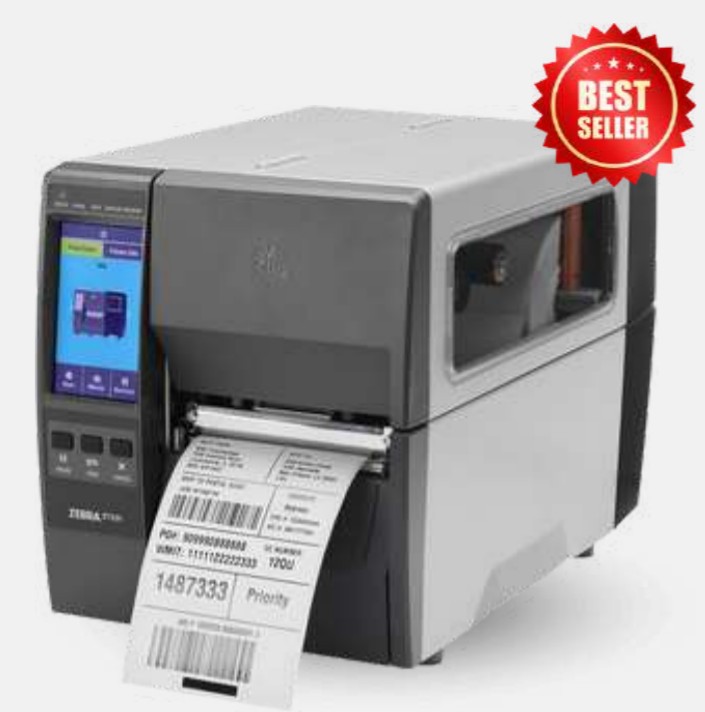
Cara Mengganti Ribbon pada Zebra ZT231 dengan Benar
Ribbon merupakan salah satu consumable penting pada printer yang menggunakan metode Thermal Transfer. Jika ribbon sudah habis, rusak, atau kualitas hasil cetaknya mulai menurun, ribbon perlu diganti agar proses pencetakan tetap berjalan dengan baik.
Pada Zebra ZT231, ribbon hanya digunakan ketika printer bekerja dengan media Thermal Transfer. Media Direct Thermal tidak membutuhkan ribbon. Zebra juga menyebutkan bahwa ribbon yang digunakan pada konfigurasi standar harus memiliki lapisan tinta di sisi luar dan sebaiknya lebih lebar daripada media untuk membantu melindungi printhead. (Zebra Documentation)
Berikut langkah-langkah mengganti ribbon dengan benar.
1. Siapkan Ribbon Baru
Sebelum mengganti ribbon, pastikan ribbon baru sesuai dengan kebutuhan printer.
Perhatikan beberapa hal berikut:
- Ribbon sesuai untuk metode Thermal Transfer.
- Lebarnya lebih besar daripada media label.
- Lapisan tinta berada pada sisi yang benar.
- Ribbon tidak kusut atau rusak.
- Core ribbon sesuai dengan spindle printer.
Zebra ZT231 menggunakan ribbon dengan lapisan tinta di sisi luar pada konfigurasi standarnya. Jika menggunakan ribbon dengan coating di sisi dalam, diperlukan spindle opsional yang sesuai. (Zebra Documentation)
2. Matikan Printer
Sebelum melakukan penggantian, sebaiknya matikan printer terlebih dahulu.
Zebra menyebutkan bahwa printer tidak wajib dimatikan ketika bekerja di sekitar printhead, tetapi mematikan perangkat tetap direkomendasikan sebagai langkah pencegahan. Printhead juga dapat menjadi panas, sehingga sebaiknya tunggu hingga suhunya cukup dingin sebelum menyentuh area tersebut. (Zebra Documentation)
3. Buka Media Cover
Angkat media cover untuk mendapatkan akses ke bagian ribbon.
Lakukan secara perlahan agar tidak memberikan tekanan berlebihan pada bagian printer.
4. Buka Printhead Assembly
Putar printhead-open lever ke posisi terbuka.
Langkah ini akan melepaskan tekanan printhead sehingga ribbon dapat dilepas dan dipasang kembali dengan lebih mudah. (Zebra Documentation)
5. Lepaskan Ribbon Lama
Jika ribbon sudah habis, lepaskan core yang berisi ribbon bekas dari ribbon take-up spindle.
Jika ribbon belum habis tetapi ingin diganti, potong atau putuskan ribbon terlebih dahulu sebelum take-up spindle, kemudian lepaskan core beserta ribbon yang sudah digunakan. Zebra memang merekomendasikan melepas ribbon bekas dari take-up spindle setiap kali mengganti roll ribbon. (Zebra Documentation)
Core kosong tersebut dapat digunakan kembali sebagai take-up core jika masih dalam kondisi baik.
6. Pasang Ribbon Baru pada Supply Spindle
Tempatkan roll ribbon baru pada ribbon supply spindle.
Pastikan arah gulungan sesuai dengan jalur yang ditunjukkan pada printer. Dorong roll hingga berada pada posisi yang benar dan tidak bergeser.
Jangan memasang ribbon secara terbalik karena dapat menyebabkan printer tidak mendeteksi ribbon atau hasil cetak tidak sesuai.
7. Arahkan Ribbon di Bawah Printhead
Tarik ujung ribbon ke arah bagian bawah printhead assembly.
Ribbon harus mengikuti jalur yang benar dan berada serapat mungkin ke bagian belakang jalurnya sebelum diarahkan menuju take-up spindle. Zebra menekankan posisi ribbon harus mengikuti jalur tersebut agar dapat terdeteksi dan bekerja dengan benar. (Zebra Documentation)
8. Pasang Ribbon pada Take-Up Spindle
Bungkus ujung ribbon pada core yang terpasang di ribbon take-up spindle.
Setelah itu, putar spindle beberapa kali sampai ribbon menjadi lebih kencang dan posisinya lurus.
Jangan membuat ribbon terlalu longgar karena dapat menyebabkan kerutan ketika printer mulai mencetak.
9. Pastikan Ribbon Tidak Berkerut
Sebelum menutup printhead, periksa seluruh bagian ribbon.
Pastikan:
- Tidak ada kerutan.
- Ribbon tidak miring.
- Ribbon tidak terlipat.
- Ribbon berada di jalur yang benar.
- Gulungan ribbon dapat berputar dengan normal.
Ribbon yang dipasang tidak tepat dapat menyebabkan kerutan dan menurunkan kualitas hasil cetak. (Zebra Documentation)
10. Tutup Printhead
Jika media sudah terpasang, putar kembali printhead-open lever ke bawah sampai terkunci.
Pastikan printhead menekan media dan ribbon dengan benar.
Jangan memberikan tekanan berlebihan pada bagian tersebut.
11. Tutup Media Cover
Setelah ribbon terpasang dan printhead terkunci, tutup media cover.
Pastikan cover benar-benar tertutup sebelum printer digunakan kembali.
12. Nyalakan Printer
Nyalakan Zebra ZT231 dan tunggu hingga printer berada dalam kondisi siap.
Periksa apakah printer mendeteksi ribbon dengan normal.
Jika muncul pesan Ribbon Out meskipun ribbon baru sudah terpasang, jangan langsung mengganti ribbon lagi. Periksa kembali jalur pemasangan dan lakukan kalibrasi sensor jika diperlukan. Zebra menyebutkan bahwa kalibrasi yang dilakukan tanpa ribbon atau dengan pemasangan ribbon yang tidak benar dapat menyebabkan printer tidak mendeteksi ribbon dengan tepat. (Zebra Documentation)
13. Lakukan Kalibrasi Jika Diperlukan
Kalibrasi dapat dilakukan ketika mengganti ukuran atau jenis media maupun ketika terjadi masalah seperti ribbon out, media out, label terlewat, atau pergeseran posisi cetak. Zebra mencantumkan kalibrasi sensor ribbon dan media sebagai bagian dari proses setup dan troubleshooting ZT231. (Zebra Technologies)
Setelah kalibrasi selesai, lakukan pengujian pencetakan.
14. Lakukan Test Print
Sebelum mencetak dalam jumlah banyak, lakukan test print terlebih dahulu.
Periksa:
- Ketajaman tulisan.
- Kejelasan barcode.
- Posisi cetak.
- Konsistensi warna atau tingkat gelap cetakan.
- Apakah ribbon bergerak dengan normal.
- Apakah terdapat kerutan pada ribbon.
Jika hasil sudah sesuai, printer siap digunakan kembali.
Tips Agar Ribbon Zebra ZT231 Tidak Cepat Rusak
Penggantian ribbon tidak hanya perlu dilakukan dengan benar, tetapi juga perlu diikuti penggunaan yang tepat.
Gunakan Ribbon yang Lebih Lebar dari Media
Zebra merekomendasikan ribbon yang lebih lebar daripada media untuk membantu melindungi printhead dari keausan. (Zebra Documentation)
Jangan Menggunakan Darkness Berlebihan
Pengaturan darkness yang terlalu tinggi dapat menyebabkan ribbon terbakar atau putus, kualitas cetak kurang baik, bahkan mempercepat keausan printhead. Gunakan pengaturan paling rendah yang masih menghasilkan cetakan berkualitas. (Zebra Documentation)
Perhatikan Kecepatan Cetak
Jika hasil cetak kurang baik, menurunkan kecepatan dapat membantu meningkatkan kualitas. Zebra juga mencatat bahwa kecepatan yang lebih rendah biasanya memberikan kualitas cetak yang lebih baik. (Zebra Documentation)
Bersihkan Printhead Secara Berkala
Kotoran pada printhead dapat menyebabkan hasil cetak tidak konsisten. Zebra merekomendasikan pembersihan printhead dan platen roller secara berkala menggunakan bahan pembersih yang sesuai. (Zebra Documentation)
Jika Ribbon Berkerut Setelah Diganti
Ribbon yang baru dipasang tetapi langsung berkerut biasanya perlu diperiksa dari sisi pemasangannya.
Pastikan ribbon mengikuti jalur dengan benar dan terpasang lurus pada take-up spindle. Periksa juga posisi media guide dan tekanan printhead.
Jika masalah masih terjadi, periksa pengaturan tekanan printhead dan kondisi platen roller. Zebra mencantumkan pemasangan ribbon yang salah, tekanan printhead yang tidak tepat, serta media yang tidak bergerak dengan baik sebagai beberapa penyebab ribbon berkerut. (Zebra Documentation)
Kesimpulan
Cara mengganti ribbon pada Zebra ZT231 dengan benar dimulai dari melepas ribbon lama, memasang roll baru pada supply spindle, mengarahkan ribbon melalui jalur di bawah printhead, kemudian mengencangkannya pada take-up spindle.
Pastikan ribbon tidak berkerut, memiliki arah coating yang benar, dan lebih lebar daripada media. Setelah pemasangan selesai, tutup printhead, nyalakan printer, lakukan kalibrasi jika diperlukan, dan lakukan test print.
Dengan pemasangan yang tepat serta pengaturan darkness dan speed yang sesuai, kualitas cetak dapat tetap optimal sekaligus membantu memperpanjang usia printhead.
Sumber
- Zebra Technologies – Loading the Ribbon — panduan resmi pemasangan ribbon pada ZT231. (Zebra Documentation)
- Zebra Technologies – Removing Used Ribbon — panduan resmi melepas ribbon bekas. (Zebra Documentation)
- Zebra Technologies – Ribbon Issues — referensi troubleshooting ribbon berkerut, putus, dan masalah deteksi. (Zebra Documentation)
- Zebra Technologies – ZT231 User Guide — dokumentasi lengkap pengoperasian dan perawatan ZT231. (Zebra Documentation)
Sumber dan Kontak
Sumber lengkap: https://www.kiosbarcode.com/tentang-kami
Untuk info lebih lanjut hubungi kami:
📱 WhatsApp/SMS/Telepon: 081369101014 / 081259417200
Link Sosial Media Kami:
Instagram: perangkatkasir.id / nusakomputer / kiosbarcode
Website: https://www.kiosbarcode.com
Tiktok: kiosbarcode / nusakom_official / perangkatkasir.co.id
YouTube: KiosBarcode
Alamat kami: Duta Harapan, RT.001/RW.011, Harapan Baru
Kec. Bekasi Utara, Kota Bks, Jawa Barat 17123
Terima kasih telah mempercayakan kebutuhan perangkat kasir dan barcode Anda kepada kami. Kami siap membantu Anda menghadapi era retail berbasis data dengan solusi yang inovatif.