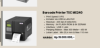

Cara Mengoptimalkan TSC ME240 untuk Cetak Label
Printer label yang digunakan setiap hari membutuhkan pengaturan dan perawatan yang tepat agar hasil cetak tetap jelas, posisi label akurat, dan proses pencetakan berjalan lancar. Pengaturan yang kurang sesuai dapat menyebabkan hasil cetak terlalu pucat, terlalu gelap, atau posisi informasi pada label bergeser.
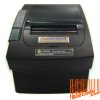
TSC ME240 merupakan printer barcode industri yang mendukung metode Thermal Transfer dan Direct Thermal. Model ME240 memiliki resolusi 203 dpi, kecepatan cetak hingga 152 mm/detik, lebar cetak maksimum 104 mm, serta mendukung berbagai jenis media seperti continuous, die-cut, black mark, fan-fold, dan notched media. (TSC Printers)
Berikut beberapa cara yang dapat dilakukan untuk mengoptimalkan penggunaannya.
1. Gunakan Media Label yang Sesuai
Pemilihan label merupakan langkah pertama yang perlu diperhatikan.
TSC ME240 mendukung media dengan lebar sekitar 25,4–118 mm dan ketebalan 0,06–0,28 mm. Printer juga dapat digunakan dengan berbagai jenis media label. (TSC Printers)
Pastikan ukuran dan jenis label sesuai dengan kebutuhan. Label yang terlalu tebal, terlalu tipis, atau tidak sesuai dapat memengaruhi kelancaran proses pencetakan.
2. Atur Jenis Media dengan Benar
TSC ME240 memiliki sensor gap transmissive dan black mark reflective yang dapat digunakan untuk mendeteksi posisi media. (TSC Printers)
Jika menggunakan label dengan gap, gunakan pengaturan media yang sesuai. Begitu pula ketika menggunakan label dengan black mark.
Pengaturan sensor yang tepat membantu printer menentukan posisi awal setiap label dengan lebih akurat.
3. Lakukan Kalibrasi Setelah Mengganti Label
Kalibrasi penting dilakukan ketika mengganti jenis atau ukuran media.
Proses ini membantu printer mengenali panjang dan posisi label yang digunakan. Manual ME240 menyediakan fungsi Calibration pada pengaturan media serta opsi kalibrasi saat printer dinyalakan. (TSC Printers)
Kalibrasi juga dapat menjadi langkah awal ketika label keluar terlalu panjang, terlalu pendek, atau posisi cetak mulai bergeser.
4. Sesuaikan Print Speed
Kecepatan cetak dapat memengaruhi kualitas hasil.
ME240 memiliki kecepatan maksimum hingga 152 mm/detik atau 6 inci/detik pada resolusi 203 dpi. (TSC Printers)
Namun, tidak selalu perlu menggunakan kecepatan maksimum. Untuk label dengan barcode kecil, tulisan detail, atau desain yang membutuhkan ketelitian tinggi, gunakan kecepatan yang sesuai dengan media dan kualitas yang diinginkan.
Manual TSC juga menyediakan pengaturan speed yang dapat disesuaikan pada printer. (TSC Printers)
5. Atur Print Density
Jika hasil cetak terlalu pucat atau terlalu gelap, periksa pengaturan density.
Manual ME240 menyediakan pengaturan darkness dengan rentang 0–15 dan menjelaskan bahwa pengaturan tersebut dapat disesuaikan berdasarkan media serta ribbon yang digunakan. (TSC Printers)
Sebaiknya jangan langsung menggunakan tingkat darkness yang tinggi. Naikkan secara bertahap sampai tulisan dan barcode terlihat jelas.
6. Gunakan Ribbon yang Sesuai
Untuk pencetakan Thermal Transfer, ribbon harus dipasang dengan benar dan sesuai dengan media label.
TSC ME240 mendukung ribbon hingga panjang 450 meter, dengan lebar ribbon sekitar 40–110 mm. (TSC Printers)
Pastikan ribbon tidak kusut dan terpasang dengan posisi yang benar. Ribbon yang tidak terpasang dengan baik dapat menyebabkan hasil cetak bergaris atau tidak merata.
7. Bersihkan Print Head Secara Berkala
Debu dan residu ribbon dapat menempel pada print head setelah digunakan dalam waktu lama.
Jika bagian tersebut kotor, hasil cetak dapat menjadi kurang jelas atau muncul garis kosong pada label.
Lakukan pembersihan secara rutin menggunakan metode dan alat yang aman untuk print head. Hindari menggunakan benda keras atau tajam yang dapat merusak permukaan print head.
8. Perhatikan Posisi Label
Pastikan gulungan label terpasang lurus dan tidak terlalu longgar.
Label yang miring dapat menyebabkan hasil cetak bergeser dari posisi yang seharusnya. Selain itu, periksa juga posisi sensor agar dapat membaca media dengan benar.
ME240 memiliki sensor gap dan black mark yang posisinya dapat disesuaikan. (TSC Printers)
9. Sesuaikan Ukuran Desain dengan Label
Desain label harus disesuaikan dengan ukuran media yang digunakan.
Jika desain terlalu lebar, sebagian informasi dapat terpotong. Sebaliknya, desain yang terlalu kecil akan membuat ruang label tidak dimanfaatkan secara optimal.
Atur ukuran halaman pada software desain atau aplikasi pencetakan sesuai dengan ukuran label sebenarnya.
10. Manfaatkan Software Labeling
Untuk membuat desain label dengan lebih mudah, gunakan software yang mendukung TSC ME240.
TSC mencantumkan BarTender UltraLite sebagai salah satu software labeling yang kompatibel dengan ME240. (TSC Printers)
Penggunaan software yang sesuai dapat membantu mengatur teks, barcode, gambar, ukuran label, dan posisi objek sebelum proses pencetakan.
11. Pastikan Driver Sudah Sesuai
Jika printer digunakan melalui komputer, pastikan driver yang digunakan sesuai dengan perangkat.
Driver yang tepat membantu komputer berkomunikasi dengan printer dan menerjemahkan desain atau perintah cetak dengan benar.
Jika hasil cetak berbeda dari tampilan desain, periksa kembali pengaturan driver dan aplikasi yang digunakan.
12. Gunakan Barcode dengan Ukuran yang Tepat
Jika label digunakan untuk kebutuhan inventaris atau gudang, kualitas barcode menjadi hal penting.
Jangan membuat barcode terlalu kecil sehingga sulit dibaca scanner. Pastikan juga barcode tidak terlalu dekat dengan tepi label.
ME240 mendukung berbagai barcode 1D seperti Code 39, Code 128, EAN, UPC, dan beberapa barcode 2D seperti PDF417, DataMatrix, QR Code, serta Aztec. (TSC Printers)
13. Periksa Hasil Cetak Secara Berkala
Sebelum melakukan pencetakan dalam jumlah besar, lakukan beberapa kali pengujian.
Periksa:
- Ketajaman tulisan.
- Posisi barcode.
- Jarak antarobjek.
- Posisi label.
- Kesesuaian ukuran.
- Kualitas hasil cetak.
Jika sudah sesuai, barulah lanjutkan pencetakan dalam jumlah banyak.
14. Jangan Selalu Menggunakan Pengaturan Maksimum
Kecepatan tinggi memang dapat meningkatkan jumlah label yang dicetak dalam waktu tertentu. Namun, kebutuhan setiap label berbeda.
Untuk label sederhana, kecepatan tinggi dapat membantu produktivitas. Sementara untuk desain yang lebih detail, kecepatan yang lebih rendah dapat dipertimbangkan agar hasil lebih optimal.
Sesuaikan speed dan density berdasarkan jenis media serta ribbon yang digunakan, bukan sekadar menggunakan nilai maksimum.
15. Lakukan Perawatan Secara Rutin
Perawatan rutin membantu menjaga printer tetap bekerja dengan baik.
Beberapa bagian yang perlu diperiksa secara berkala antara lain:
- Print head.
- Platen roller.
- Sensor media.
- Jalur label.
- Ribbon.
- Kabel koneksi.
- Kondisi gulungan label.
Jika printer digunakan dalam volume tinggi, pemeriksaan sebaiknya dilakukan lebih sering.
Tips Agar Cetak Label Lebih Presisi
Untuk mendapatkan hasil yang konsisten, biasakan melakukan beberapa langkah berikut:
- Gunakan label dengan ukuran yang sama dalam satu pekerjaan.
- Kalibrasi setelah mengganti jenis media.
- Pastikan sensor membaca label dengan benar.
- Atur speed sesuai kebutuhan.
- Sesuaikan density dengan media dan ribbon.
- Bersihkan print head secara berkala.
- Pastikan label terpasang lurus.
- Gunakan desain sesuai ukuran label.
- Lakukan test print sebelum mencetak dalam jumlah besar.
Kesimpulan
Mengoptimalkan TSC ME240 untuk cetak label tidak hanya bergantung pada kemampuan printer, tetapi juga pada pemilihan media, pengaturan sensor, speed, density, ribbon, dan perawatan perangkat.
Dengan resolusi 203 dpi, kecepatan hingga 152 mm/detik, dukungan Thermal Transfer dan Direct Thermal, serta kemampuan menggunakan berbagai jenis media, ME240 dapat digunakan untuk berbagai kebutuhan pencetakan label dan barcode. (TSC Printers)
Pengaturan yang tepat dan perawatan rutin akan membantu menghasilkan label yang lebih jelas, posisi cetak lebih konsisten, serta mengurangi potensi masalah selama proses pencetakan.
Sumber
- TSC Auto ID – ME240 Series Datasheet — referensi spesifikasi, media, ribbon, sensor, koneksi, dan kemampuan pencetakan. (TSC Printers)
- TSC Auto ID – ME240 Series User Manual — referensi pengaturan speed, density, media, dan kalibrasi. (TSC Printers)
- TSC Auto ID – Downloads — referensi software dan firmware ME240. (TSC Printers)
Sumber dan Kontak
Sumber lengkap: https://www.kiosbarcode.com/tentang-kami
Untuk info lebih lanjut hubungi kami:
📱 WhatsApp/SMS/Telepon: 081369101014 / 081259417200
Link Sosial Media Kami:
Instagram: perangkatkasir.id / nusakomputer / kiosbarcode
Website: https://www.kiosbarcode.com
Tiktok: kiosbarcode / nusakom_official / perangkatkasir.co.id
YouTube: KiosBarcode
Alamat kami: Duta Harapan, RT.001/RW.011, Harapan Baru
Kec. Bekasi Utara, Kota Bks, Jawa Barat 17123
Terima kasih telah mempercayakan kebutuhan perangkat kasir dan barcode Anda kepada kami. Kami siap membantu Anda menghadapi era retail berbasis data dengan solusi yang inovatif.