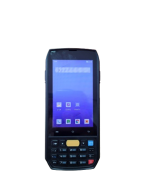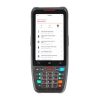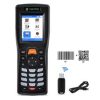
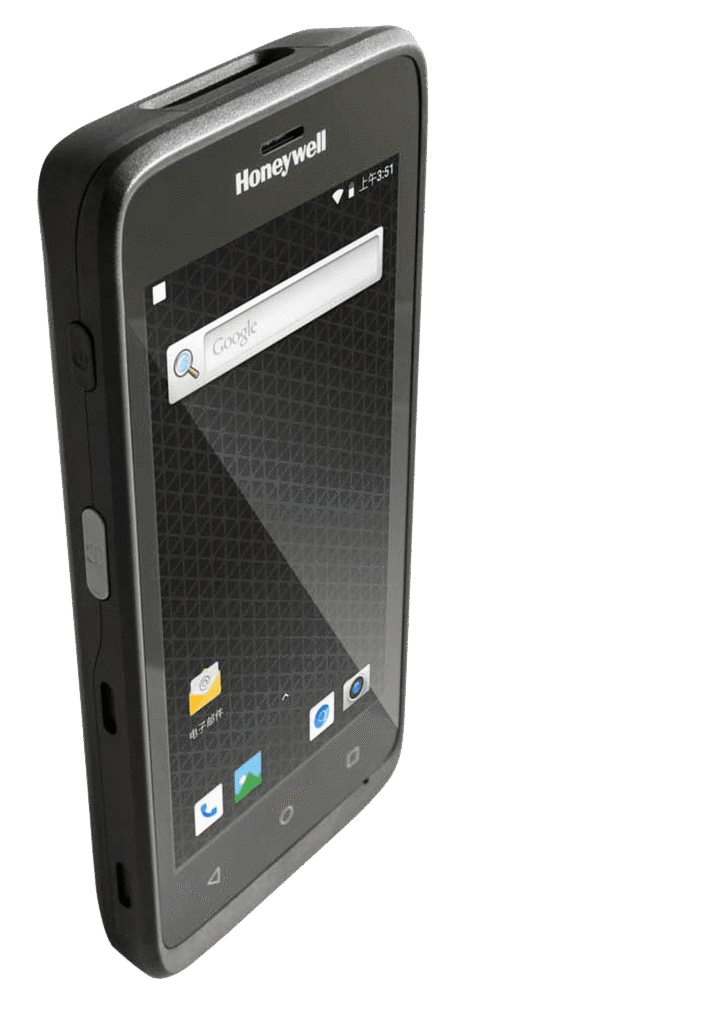
Mengoptimalkan Honeywell EDA51 untuk Sistem Inventaris
Pengelolaan inventaris membutuhkan proses pencatatan yang cepat dan akurat. Ketika jumlah barang semakin banyak, penggunaan perangkat mobile computer dapat membantu petugas melakukan pendataan langsung di area kerja tanpa harus selalu kembali ke komputer.
1. Gunakan Aplikasi Inventaris yang Sesuai
Langkah pertama adalah memilih aplikasi inventaris yang kompatibel dengan perangkat dan kebutuhan bisnis. Aplikasi dapat digunakan untuk mencatat barang masuk, barang keluar, stok, serta hasil pengecekan di lapangan.
Pilih aplikasi yang memiliki tampilan sederhana agar petugas dapat melakukan pemindaian dan input data tanpa terlalu banyak langkah.
2. Manfaatkan Scanner Barcode Terintegrasi
Salah satu fungsi penting EDA51 dalam inventaris adalah pemindaian barcode. Perangkat menggunakan Honeywell N3601 atau N6603 Slim Imager, tergantung konfigurasi, yang mendukung barcode 1D dan 2D. (Honeywell)
Dengan scanner terintegrasi, petugas dapat langsung membaca kode barang tanpa membutuhkan scanner tambahan.
3. Gunakan untuk Stok Opname
Saat melakukan stok opname, petugas dapat membawa perangkat langsung ke rak atau area penyimpanan. Setiap produk dapat dipindai dan datanya dicatat melalui aplikasi inventaris.
Cara ini membantu mengurangi ketergantungan pada pencatatan manual dan membuat proses pengecekan lebih terorganisir.
4. Manfaatkan Koneksi Wi-Fi
EDA51 mendukung WLAN dengan standar IEEE 802.11 a/b/g/n/ac. Varian tertentu juga mendukung WWAN sehingga pilihan konektivitas dapat disesuaikan dengan kebutuhan operasional. (Honeywell)
Koneksi tersebut dapat dimanfaatkan untuk mengirim data inventaris ke sistem secara langsung ketika aplikasi yang digunakan membutuhkan koneksi jaringan.
5. Kelola Data Secara Teratur
Data hasil pemindaian sebaiknya tidak dibiarkan menumpuk tanpa pengelolaan. Pastikan data inventaris disinkronkan secara berkala dengan database utama.
EDA51 tersedia dalam beberapa pilihan konfigurasi memori, mulai dari 2 GB RAM/16 GB Flash hingga 4 GB RAM/64 GB Flash, sehingga kapasitas perangkat perlu dipertimbangkan sesuai aplikasi dan volume data yang digunakan. (Honeywell)
6. Manfaatkan Kamera untuk Dokumentasi
Selain scanner barcode, EDA51 dilengkapi kamera warna 13 MP dengan autofocus. (Honeywell)
Kamera dapat dimanfaatkan untuk mendokumentasikan kondisi barang, bukti penerimaan, atau kondisi area inventaris apabila aplikasi yang digunakan menyediakan fungsi tersebut.
7. Atur Penggunaan Baterai
EDA51 menggunakan baterai Li-Ion 4.000 mAh yang dapat dilepas dan spesifikasinya mencantumkan runtime sekitar 12 jam. (Honeywell)
Sebelum melakukan stok opname atau pengecekan dalam jumlah besar, pastikan baterai sudah mencukupi. Pengaturan tingkat kecerahan layar dan penggunaan aplikasi yang tidak diperlukan juga dapat membantu menghemat daya.
8. Manfaatkan Layar Sentuh
Perangkat memiliki layar 5 inci dengan resolusi 1280 × 720 dan touchscreen multi-touch. (Honeywell)
Manfaatkan layar untuk menampilkan informasi produk, melakukan konfirmasi jumlah barang, atau memperbarui data inventaris secara langsung.
9. Atur Alur Kerja Petugas
Agar penggunaan perangkat lebih efektif, buat alur kerja yang jelas. Contohnya:
Scan barang → cek informasi → masukkan jumlah → konfirmasi → sinkronisasi data.
Alur yang sederhana dapat membantu mengurangi kesalahan ketika petugas melakukan pendataan dalam jumlah banyak.
10. Jaga Kondisi Perangkat
EDA51 dirancang dengan ketahanan terhadap beberapa kondisi penggunaan di lapangan. Spesifikasinya mencantumkan ketahanan terhadap beberapa kali jatuh dari ketinggian 1,2 meter dan pengujian tumble 300 kali pada 0,5 meter. (Honeywell Automation)
Meskipun demikian, perangkat tetap perlu diperlakukan dengan baik. Hindari benturan yang tidak perlu, bersihkan layar dan area scanner secara berkala, serta simpan perangkat di tempat yang aman setelah digunakan.
11. Pastikan Barcode Mudah Dipindai
Kondisi barcode tetap memengaruhi proses scanning. Pastikan label tidak terlalu rusak, kotor, atau tertutup sehingga scanner dapat membaca kode dengan baik.
Honeywell menyebut EDA51 mampu menangkap data barcode, termasuk barcode yang rusak, tetapi kondisi label yang baik tetap akan membantu proses pendataan berjalan lebih lancar. (Honeywell Automation)
12. Lakukan Pemeriksaan Sebelum Inventaris
Sebelum memulai kegiatan inventaris, lakukan pemeriksaan singkat:
- Pastikan baterai mencukupi.
- Periksa koneksi jaringan.
- Pastikan aplikasi inventaris dapat digunakan.
- Lakukan uji pemindaian barcode.
- Pastikan penyimpanan masih tersedia.
- Periksa kondisi layar dan scanner.
Pengecekan tersebut dapat mengurangi risiko gangguan ketika proses inventaris sudah berlangsung.
Kesimpulan
Honeywell EDA51 dapat dimanfaatkan sebagai perangkat pendukung sistem inventaris karena menggabungkan fungsi mobile computer, konektivitas, layar sentuh, kamera, dan scanner barcode dalam satu perangkat. (Honeywell Automation)
Dengan aplikasi yang sesuai, pengelolaan data yang teratur, pemanfaatan scanner barcode, serta perawatan perangkat secara rutin, proses stok opname dan pendataan barang dapat dilakukan dengan lebih praktis dan terorganisir.
Sumber
Sumber dan Kontak
Sumber lengkap: https://www.kiosbarcode.com/tentang-kami
Untuk info lebih lanjut hubungi kami:
📱 WhatsApp/SMS/Telepon: 081369101014 / 081259417200
Link Sosial Media Kami:
Instagram: perangkatkasir.id / nusakomputer / kiosbarcode
Website: https://www.kiosbarcode.com
Tiktok: kiosbarcode / nusakom_official / perangkatkasir.co.id
YouTube: KiosBarcode
Alamat kami: Duta Harapan, RT.001/RW.011, Harapan Baru
Kec. Bekasi Utara, Kota Bks, Jawa Barat 17123
Terima kasih telah mempercayakan kebutuhan perangkat kasir dan barcode Anda kepada kami. Kami siap membantu Anda menghadapi era retail berbasis data dengan solusi yang inovatif.