Panduan Instalasi KASSEN DT-642 untuk Pemula
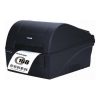
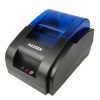
Menggunakan printer label untuk pertama kali mungkin terasa membingungkan, terutama ketika harus memasang media, menghubungkan perangkat, dan mengatur driver. Namun, proses instalasi KASSEN DT-642 sebenarnya cukup sederhana jika dilakukan secara berurutan.
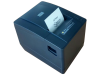
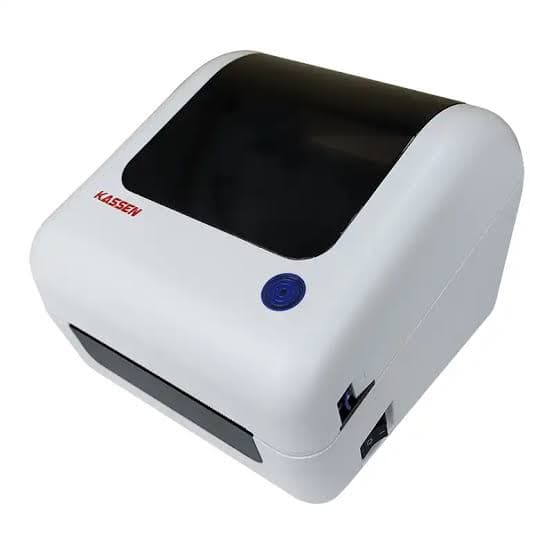
Printer ini menggunakan teknologi Direct Thermal dan dapat dihubungkan melalui USB maupun Bluetooth. Perangkat juga mendukung Windows, macOS, Linux, dan Android sehingga dapat digunakan pada berbagai kebutuhan bisnis. (Program IPOS)
1. Siapkan Perlengkapan
Sebelum melakukan instalasi, siapkan:
- Unit printer.
- Adaptor daya.
- Kabel USB.
- Label thermal.
- Komputer atau laptop jika menggunakan koneksi USB.
- Driver printer yang sesuai.
Pastikan semua perlengkapan dalam kondisi baik agar proses instalasi berjalan lancar.
2. Pasang Label Thermal
Buka penutup printer dan masukkan gulungan label ke tempat yang tersedia.
Pastikan label:
- Terpasang lurus.
- Tidak terlipat.
- Tidak terlalu longgar.
- Berada pada jalur sensor.
- Keluar melalui bagian depan printer.
Perangkat ini mendukung beberapa jenis media, seperti gap paper, continuous paper, folding paper, perforated paper, dan black label paper. Lebar media yang didukung mencapai sekitar 110 mm. (Program IPOS)
3. Hubungkan Kabel Daya
Sambungkan adaptor ke printer, kemudian hubungkan adaptor ke sumber listrik.
Setelah itu, nyalakan perangkat menggunakan tombol power. Pastikan indikator menunjukkan printer dalam kondisi siap digunakan.
4. Hubungkan ke Komputer
Untuk penggunaan melalui laptop atau PC, sambungkan kabel USB dari printer ke komputer.
Koneksi USB dapat digunakan untuk menjalankan printer melalui sistem operasi komputer. Spesifikasi yang tersedia menyebutkan dukungan Windows, macOS, dan Linux. (Program IPOS)
Setelah kabel terhubung, tunggu beberapa saat agar komputer mengenali perangkat.
5. Instal Driver Printer
Driver diperlukan agar komputer dapat berkomunikasi dengan printer.
Langkah umumnya:
- Dapatkan driver yang sesuai dengan model dan sistem operasi.
- Jalankan file instalasi driver.
- Ikuti instruksi yang muncul pada layar.
- Pilih koneksi USB jika diminta.
- Selesaikan proses instalasi.
- Restart komputer jika diperlukan.
Terdapat sumber pihak ketiga yang menyediakan driver DT-642 untuk diunduh, tetapi sebaiknya gunakan driver dari sumber resmi atau distributor terpercaya jika tersedia. (salmakomputer.com)
6. Periksa Printer di Komputer
Setelah driver selesai dipasang, buka pengaturan Printers & Scanners pada komputer.
Pastikan nama printer sudah muncul dan tidak terdapat tanda peringatan.
Lakukan Print Test Page jika opsi tersebut tersedia. Jika halaman pengujian berhasil dicetak, berarti koneksi dasar antara komputer dan printer sudah berjalan.
7. Atur Ukuran Label
Sebelum mencetak, sesuaikan ukuran label pada Printing Preferences.
Sebagai contoh, jika menggunakan label 100 × 150 mm, masukkan ukuran tersebut pada pengaturan media.
Perhatikan juga area cetak karena printer memiliki print width maksimal sekitar 108 mm. (Program IPOS)
Pengaturan ukuran yang tidak sesuai dapat menyebabkan:
- Tulisan terpotong.
- Barcode bergeser.
- Cetakan terlalu kecil.
- Printer mengeluarkan label lebih panjang dari seharusnya.
8. Lakukan Kalibrasi
Setelah media terpasang, lakukan kalibrasi agar sensor dapat mengenali posisi label.
DT-642 memiliki fitur auto calibration yang membantu mendeteksi ukuran atau gap media. Saat label dipasang dengan benar, printer dapat melakukan positioning secara otomatis. (Program IPOS)
Kalibrasi sebaiknya dilakukan terutama ketika:
- Menggunakan label baru.
- Mengganti ukuran label.
- Mengganti jenis media.
- Posisi cetak mulai bergeser.
9. Lakukan Test Print
Setelah driver, ukuran media, dan kalibrasi selesai, lakukan percobaan mencetak satu label.
Periksa apakah:
- Tulisan berada pada posisi yang benar.
- Barcode tercetak utuh.
- Label berhenti pada posisi yang tepat.
- Tidak ada bagian desain yang terpotong.
Jika hasilnya belum sesuai, periksa kembali ukuran media dan pengaturan margin.
Bagaimana Jika Menggunakan Bluetooth?
Selain USB, perangkat ini juga mendukung Bluetooth sehingga dapat digunakan dengan perangkat yang kompatibel, termasuk smartphone. (Program IPOS)
Secara umum, prosesnya adalah:
- Nyalakan printer.
- Aktifkan Bluetooth pada smartphone.
- Cari perangkat printer.
- Lakukan pairing.
- Buka aplikasi yang mendukung pencetakan.
- Pilih printer.
- Lakukan test print.
Untuk penggunaan melalui smartphone, pastikan aplikasi yang digunakan kompatibel dengan printer dan sistem operasi perangkat.
Kendala yang Sering Terjadi Saat Instalasi
Printer Tidak Terdeteksi
Periksa kabel USB, port komputer, dan driver. Coba gunakan port USB lain jika perangkat belum terdeteksi.
Label Tidak Berhenti pada Posisi yang Tepat
Lakukan kalibrasi ulang dan pastikan label terpasang lurus.
Hasil Cetak Bergeser
Periksa ukuran label pada driver dan aplikasi. Pastikan ukuran yang dipilih sama dengan ukuran fisik media.
Hasil Cetak Tidak Jelas
Periksa kondisi label thermal dan kebersihan print head. Media yang sesuai dan print head yang bersih membantu menjaga kualitas hasil cetak.
Tips Instalasi untuk Pemula
Agar proses pemasangan berjalan lebih mudah:
- Jangan langsung mencetak dalam jumlah banyak.
- Gunakan satu ukuran label terlebih dahulu.
- Pastikan driver sesuai sistem operasi.
- Lakukan kalibrasi setelah memasang media.
- Simpan pengaturan ukuran label yang sudah berhasil.
- Lakukan test print sebelum digunakan untuk operasional.
Kesimpulan
Instalasi KASSEN DT-642 dapat dilakukan dengan beberapa tahap sederhana, mulai dari memasang label, menghubungkan kabel USB, menginstal driver, mengatur ukuran media, hingga melakukan kalibrasi dan test print.
Printer ini mendukung USB dan Bluetooth serta berbagai sistem operasi, sehingga cukup fleksibel untuk kebutuhan retail, gudang, logistik, e-commerce, dan bisnis lainnya. (Program IPOS)
Dengan pemasangan media dan pengaturan driver yang tepat, printer dapat digunakan untuk mencetak label dan barcode secara lebih konsisten.
Sumber
- Program iPOS – Kassen DT-642: spesifikasi, konektivitas, sistem operasi, sensor, media, dan fitur auto calibration. (Program IPOS)
- CODESHOP Flagship Store – Kassen DT-642: informasi penggunaan, koneksi USB/Bluetooth, driver, dan spesifikasi media. (Blibli)
- Salma Komputer – Driver Printer: daftar driver KASSEN DT-642. (salmakomputer.com)
Sumber dan Kontak
Sumber lengkap: https://www.kiosbarcode.com/tentang-kami
Untuk info lebih lanjut hubungi kami:
📱 WhatsApp/SMS/Telepon: 081369101014 / 081259417200
Link Sosial Media Kami:
Instagram: perangkatkasir.id / nusakomputer / kiosbarcode
Website: https://www.kiosbarcode.com
Tiktok: kiosbarcode / nusakom_official / perangkatkasir.co.id
YouTube: KiosBarcode
Alamat kami: Duta Harapan, RT.001/RW.011, Harapan Baru
Kec. Bekasi Utara, Kota Bks, Jawa Barat 17123
Terima kasih telah mempercayakan kebutuhan perangkat kasir dan barcode Anda kepada kami. Kami siap membantu Anda menghadapi era retail berbasis data dengan solusi yang inovatif.