Panduan Setting HPRT HT-100 untuk Pemula
Menggunakan printer label untuk pertama kali membutuhkan beberapa pengaturan dasar agar proses pencetakan berjalan lancar. Mulai dari memasang media, menghubungkan printer ke komputer, menginstal driver, hingga melakukan kalibrasi label.
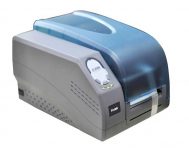
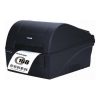
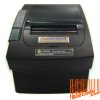
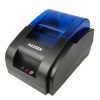
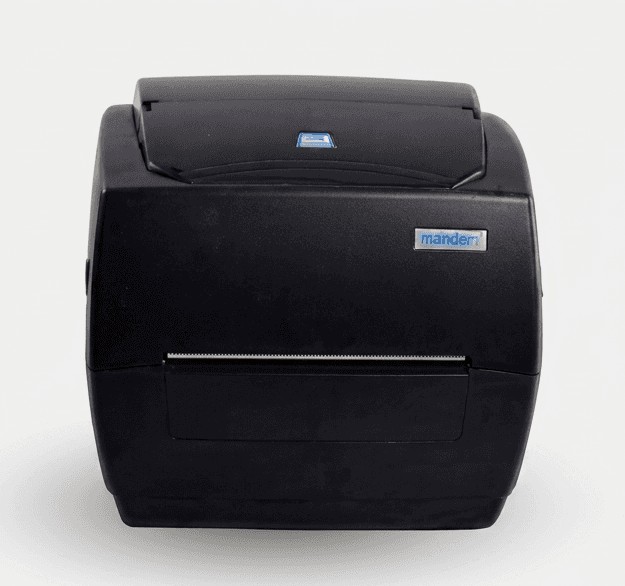
HPRT HT-100 merupakan printer label 4 inci yang mendukung metode Thermal Transfer dan Direct Thermal. Model ini memiliki resolusi 203 dpi, kecepatan cetak hingga 5 ips, serta mendukung interface USB Type-B, serial, Ethernet, dan Bluetooth sebagai opsi. (HPRT)
Berikut panduan setting yang dapat diikuti oleh pemula.
1. Siapkan HPRT HT-100
Sebelum melakukan pengaturan, siapkan beberapa perlengkapan:
- Printer HPRT HT-100.
- Adaptor dan kabel power.
- Kabel USB jika menggunakan koneksi USB.
- Label atau media yang sesuai.
- Ribbon jika menggunakan Thermal Transfer.
- Komputer atau laptop.
- Driver HPRT HT-100.
HPRT menyediakan User Manual, Quick Start Manual, Utility, dan driver khusus untuk HT100/HT130 melalui halaman download resminya. (HPRT Download)
2. Pasang Media Label
Buka cover printer, kemudian pasang roll label pada dudukannya.
Pastikan media berada pada jalur yang benar dan tidak miring. Sesuaikan posisi media guide agar label dapat bergerak dengan stabil.
HT-100 mendukung media roll maupun fan-fold, termasuk label die-cut, continuous, black mark, dan tag stock. Lebar media yang didukung berada pada kisaran 20–118 mm. (HPRT)
Setelah media terpasang, tutup cover printer.
3. Pasang Ribbon Jika Menggunakan Thermal Transfer
HT-100 mendukung dua metode pencetakan, yaitu Thermal Transfer dan Direct Thermal. (HPRT)
Jika menggunakan Thermal Transfer, pasang ribbon pada posisi yang benar dan pastikan ribbon tidak kusut.
HT-100 mendukung ribbon jenis Wax, Resin/Wax, dan Resin dengan panjang hingga 100 meter. (HPRT)
Jika menggunakan label Direct Thermal, ribbon tidak diperlukan.
4. Hubungkan Printer ke Komputer
Untuk penggunaan melalui komputer, salah satu pilihan paling sederhana adalah menggunakan USB.
Hubungkan:
HPRT HT-100 → Kabel USB → Komputer
Kemudian nyalakan printer.
HT-100 menyediakan USB Type-B sebagai interface standar, selain serial dan Ethernet. Bluetooth tersedia sebagai opsi pada model tersebut. (HPRT)
5. Instal Driver HPRT HT-100
Setelah printer terhubung, instal driver yang sesuai dengan sistem operasi.
HPRT menyediakan driver untuk HT100/HT130 dan juga menyediakan Seagull Windows Driver untuk model tersebut. (HPRT)
Setelah instalasi selesai, buka:
Settings → Bluetooth & devices → Printers & scanners
atau menu printer pada versi Windows yang digunakan.
Pastikan HPRT HT-100 muncul dalam daftar printer.
6. Periksa Port Printer
Jika printer sudah terdeteksi tetapi tidak dapat mencetak, periksa port yang digunakan.
Pada pengaturan driver, pastikan port sesuai dengan koneksi yang digunakan.
Untuk USB, pilih port USB yang terdeteksi oleh Windows. Jika menggunakan Ethernet atau serial, pilih port sesuai konfigurasi jaringan atau perangkat.
Manual HT100/HT130 juga menyediakan fungsi Connect Test pada utility untuk menguji apakah komunikasi antara komputer dan printer berhasil. (ManualsLib)
7. Atur Ukuran Label
Ukuran label harus disesuaikan dengan media yang terpasang.
Misalnya, jika menggunakan label:
100 × 150 mm
maka ukuran tersebut perlu dimasukkan ke pengaturan label pada driver atau software desain label.
Perhatikan juga:
- Lebar label.
- Tinggi label.
- Jarak antarlabel.
- Posisi barcode.
- Margin.
- Jenis media.
Pengaturan ukuran yang salah dapat menyebabkan hasil cetak bergeser atau sebagian informasi terpotong.
8. Pilih Jenis Media
HT-100 memiliki sensor untuk membantu mendeteksi posisi media. HPRT mencantumkan gap sensor dan black mark sensor pada perangkat ini. (HPRT)
Sesuaikan mode media dengan jenis label yang digunakan.
Contohnya:
Label dengan gap → gunakan pengaturan gap.
Label dengan black mark → gunakan pengaturan black mark.
Label continuous → gunakan mode continuous.
Pemilihan jenis media yang tepat membantu printer menentukan posisi awal setiap label.
9. Lakukan Kalibrasi Label
Kalibrasi penting terutama ketika pertama kali menggunakan printer atau ketika mengganti jenis media.
HPRT menjelaskan bahwa kalibrasi diperlukan antara lain saat printer pertama kali digunakan, mengganti jenis media, setelah printer lama tidak digunakan, ketika sensor tidak mengenali tanda dengan benar, atau ketika kondisi lingkungan berubah cukup besar. (device.report)
Untuk kalibrasi manual, ketika printer dalam kondisi siap, tekan tombol Feed sekitar 3 detik hingga indikator biru berkedip dua kali, kemudian lepaskan tombol. Printer akan menjalankan proses label learning. (manualzz.com)
Setelah proses selesai, printer akan menentukan karakteristik media berdasarkan hasil pembacaan sensor.
10. Lakukan Self-Test
Self-test berguna untuk mengetahui kondisi dasar printer dan konfigurasi yang sedang digunakan.
Menurut manual HT100/HT130, ketika printer sudah siap, tombol Feed dapat ditekan dan dilepas pada saat indikator memberikan tanda yang sesuai untuk memulai pencetakan halaman self-test. Self-test menampilkan informasi pengaturan dan membantu memeriksa kondisi printer. (manualzz.com)
Hasil self-test dapat membantu memastikan bahwa:
- Media terdeteksi.
- Printer dapat mencetak.
- Konfigurasi dasar bekerja.
- Posisi media sudah sesuai.
11. Atur Kecepatan Cetak
HT-100 mendukung kecepatan sekitar 2–5 ips. (HPRT)
Untuk pemula, sebaiknya tidak langsung menggunakan kecepatan tertinggi.
Jika mencetak barcode atau desain yang membutuhkan detail lebih tinggi, gunakan kecepatan yang lebih rendah dan lakukan test print.
Setelah hasil sesuai, kecepatan dapat dinaikkan sesuai kebutuhan operasional.
12. Atur Darkness
Darkness menentukan tingkat kepekatan hasil cetak.
Jika tulisan atau barcode terlalu pucat, tingkat darkness dapat dinaikkan secara bertahap.
Sebaliknya, jika cetakan terlalu gelap atau detail barcode mulai menyatu, turunkan darkness.
Hindari menaikkan darkness secara berlebihan karena kualitas cetak tidak hanya ditentukan oleh pengaturan tersebut. Kondisi printhead, media, ribbon, dan kecepatan juga berpengaruh.
13. Cetak Test Label
Setelah semua pengaturan selesai, lakukan test print menggunakan software yang digunakan.
Periksa:
- Ukuran label.
- Posisi teks.
- Posisi barcode.
- Ketajaman hasil cetak.
- Jarak antarlabel.
- Apakah ada bagian yang terpotong.
Jika hasil belum sesuai, perbaiki pengaturan ukuran label atau lakukan kalibrasi kembali.
14. Gunakan Utility HPRT
Untuk pengguna yang membutuhkan pengaturan lebih lanjut, HPRT menyediakan Printer Utility untuk HT100/HT130. Halaman download resmi HPRT juga menyediakan Utility khusus model tersebut. (HPRT Download)
Manual menjelaskan bahwa utility dapat digunakan untuk melihat informasi printer, melakukan test print, melakukan Label Auto Learn, mengatur parameter, serta mengembalikan printer ke factory settings. (manualzz.com)
Untuk pemula, sebaiknya jangan mengubah parameter yang belum diketahui fungsinya.
15. Atur Software Cetak Label
Selain driver, Anda dapat menggunakan software desain label yang kompatibel.
HPRT mencantumkan dukungan Label Editor serta BarTender untuk HT100/HT130. (HPRT)
Pada software, buat desain sesuai ukuran label yang digunakan.
Masukkan elemen seperti:
- Nama produk.
- Harga.
- Barcode.
- QR Code.
- Nomor SKU.
- Informasi lainnya.
Kemudian pilih HPRT HT-100 sebagai printer tujuan.
Jika HPRT HT-100 Tidak Bisa Mencetak
Jika printer sudah terhubung tetapi tidak mencetak, lakukan pemeriksaan berikut:
Periksa kabel
Pastikan kabel USB terpasang dengan baik pada printer dan komputer.
Periksa driver
Pastikan driver HT-100 sudah terinstal dengan benar.
Periksa port
Pastikan printer menggunakan port yang sesuai.
Periksa media
Pastikan label terpasang dengan benar dan dapat bergerak.
Periksa ribbon
Jika menggunakan Thermal Transfer, pastikan ribbon terpasang dengan benar.
Lakukan kalibrasi
Jika printer tidak mengenali posisi label, lakukan quick calibration.
Coba self-test
Jika self-test dapat dicetak, kemungkinan printer secara hardware masih dapat melakukan pencetakan dan masalah bisa berada pada driver atau software.
Tips Setting HPRT HT-100 untuk Pemula
Agar proses pengaturan lebih mudah, gunakan urutan berikut:
Pasang media → Hubungkan power → Hubungkan USB → Instal driver → Atur ukuran label → Pilih jenis media → Kalibrasi → Self-test → Test print.
Jangan mengubah banyak parameter sekaligus. Lakukan satu perubahan, kemudian test print untuk melihat hasilnya.
Jika printer akan digunakan untuk mencetak barcode, pastikan barcode dapat dipindai setelah dicetak. Cetakan yang terlihat jelas belum tentu memiliki kualitas yang cukup untuk scanner.
Kesimpulan
Panduan setting HPRT HT-100 untuk pemula dapat dimulai dengan memasang media, menghubungkan printer ke komputer, menginstal driver, menentukan ukuran dan jenis label, kemudian melakukan kalibrasi.
HT-100 mendukung Thermal Transfer dan Direct Thermal, berbagai jenis media, serta koneksi USB, serial, dan Ethernet dengan Bluetooth sebagai opsi. (HPRT)
Kalibrasi sangat penting terutama ketika pertama kali menggunakan printer atau mengganti jenis media. HPRT juga menyediakan utility yang dapat digunakan untuk melakukan Label Auto Learn, test print, parameter setting, dan pemulihan factory settings. (manualzz.com)
Dengan melakukan setting secara bertahap dan selalu melakukan test print, pengguna pemula dapat lebih mudah menyesuaikan HPRT HT-100 dengan kebutuhan pencetakan label.
Sumber
- HPRT Official – HT100/HT130 — spesifikasi, media, ribbon, sensor, interface, dan kemampuan printer. (HPRT)
- HPRT Official – Download Center — driver, utility, Quick Start Manual, dan User Manual HT100/HT130. (HPRT Download)
- HPRT HT100/HT130 User Manual — panduan kalibrasi, self-test, utility, dan pengaturan printer. (manualzz.com)
Sumber dan Kontak
Sumber lengkap: https://www.kiosbarcode.com/tentang-kami
Untuk info lebih lanjut hubungi kami:
📱 WhatsApp/SMS/Telepon: 081369101014 / 081259417200
Link Sosial Media Kami:
Instagram: perangkatkasir.id / nusakomputer / kiosbarcode
Website: https://www.kiosbarcode.com
Tiktok: kiosbarcode / nusakom_official / perangkatkasir.co.id
YouTube: KiosBarcode
Alamat kami: Duta Harapan, RT.001/RW.011, Harapan Baru
Kec. Bekasi Utara, Kota Bks, Jawa Barat 17123
Terima kasih telah mempercayakan kebutuhan perangkat kasir dan barcode Anda kepada kami. Kami siap membantu Anda menghadapi era retail berbasis data dengan solusi yang inovatif.