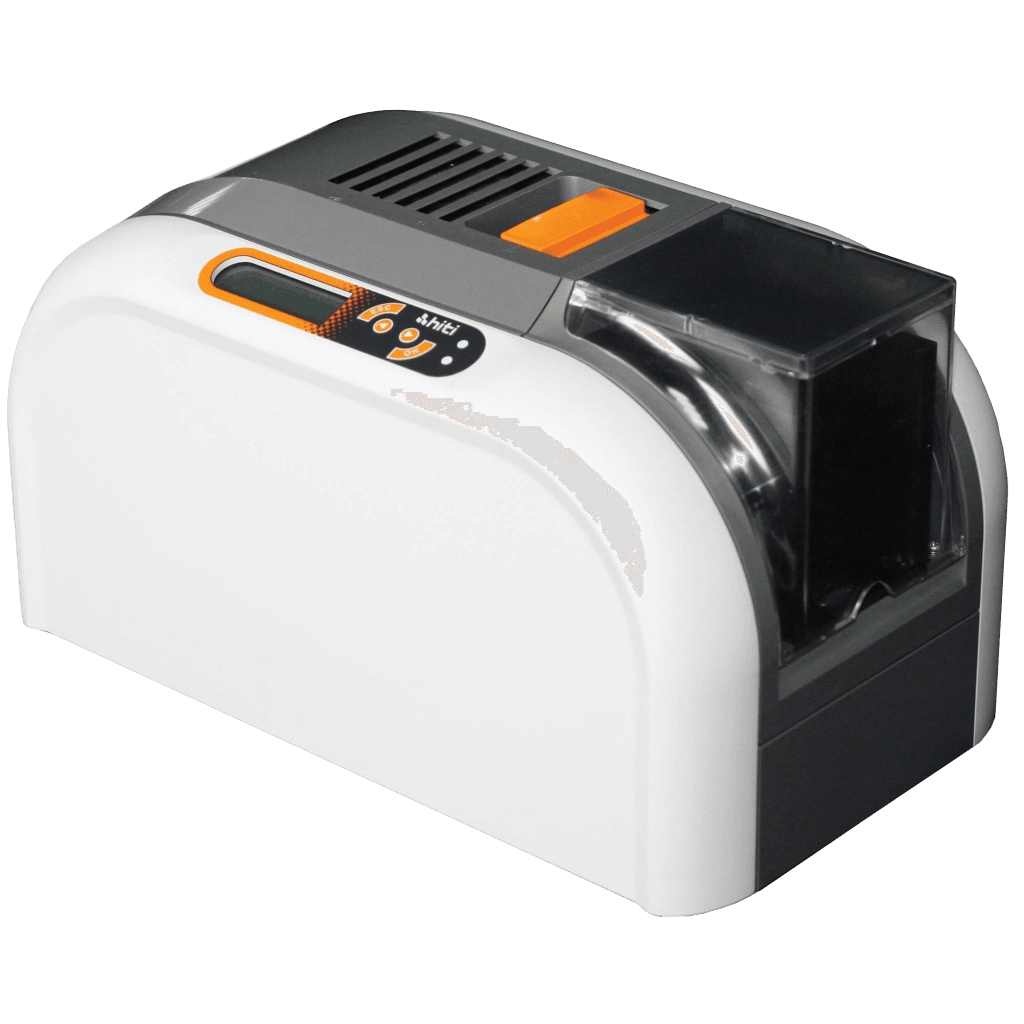
Penyebab HiTi CS-200E Tidak Terdeteksi Komputer
Printer kartu yang tidak terdeteksi komputer dapat menghambat proses pencetakan kartu. Kondisi ini biasanya bukan langsung disebabkan oleh kerusakan printer, tetapi bisa berasal dari kabel USB, driver, port komputer, maupun konfigurasi sistem.
HiTi CS-200E menggunakan koneksi USB 2.0 untuk terhubung ke komputer dan secara resmi mendukung Windows 7 atau lebih baru serta macOS 10.6 atau lebih baru. (Hiti)
Berikut beberapa penyebab yang perlu diperiksa ketika perangkat tidak muncul di komputer.
1. Driver Belum Terinstal
Salah satu penyebab paling umum adalah driver printer belum dipasang.
Manual HiTi menyebutkan bahwa printer driver harus terinstal sepenuhnya sebelum kabel USB dihubungkan ke printer. (update.hiti.com)
Jika driver belum tersedia, komputer mungkin tidak dapat mengenali perangkat dengan benar.
Solusi:
- Unduh driver yang sesuai.
- Instal driver terlebih dahulu.
- Restart komputer jika diperlukan.
- Setelah itu hubungkan printer menggunakan USB.
HiTi menyediakan halaman resmi untuk mengunduh driver, software, firmware, dan manual terbaru. (Hiti)
2. Kabel USB Bermasalah
Kabel USB yang rusak atau tidak terhubung dengan baik juga dapat menyebabkan printer tidak terdeteksi.
Coba lakukan:
- Cabut kabel USB.
- Periksa kondisi kabel.
- Hubungkan kembali dengan kuat.
- Coba port USB lain.
- Jika tersedia, gunakan kabel USB lain yang kompatibel.
Panduan pengguna HiTi sendiri memasukkan pemeriksaan USB cable sebagai salah satu langkah ketika printer tidak melakukan tindakan. (Hiti)
3. Port USB Komputer Bermasalah
Tidak semua masalah berasal dari printer. Bisa saja port USB pada komputer mengalami gangguan.
Cobalah menghubungkan printer ke port USB lain. Pada komputer desktop, penggunaan port yang terhubung langsung ke motherboard juga dapat membantu mengeliminasi masalah koneksi USB. (HP Support)
Hindari menggunakan USB hub terlebih dahulu ketika melakukan pengujian agar koneksi lebih sederhana.
4. Printer Belum Menyala dengan Benar
Pastikan adaptor daya terhubung dengan benar dan printer sudah dinyalakan.
Menurut manual HiTi, setelah printer dinyalakan, panel LCM akan menyala dan menampilkan status “READY” ketika perangkat berada dalam kondisi siap. (update.hiti.com)
Jika layar atau indikator tidak menunjukkan kondisi normal, periksa sumber listrik dan adaptor sebelum memeriksa koneksi USB.
5. Driver Mengalami Konflik
Komputer mungkin sudah mengenali perangkat, tetapi driver mengalami konflik atau instalasi sebelumnya tidak sempurna.
Pada Windows, periksa Device Manager. Jika printer muncul sebagai perangkat tidak dikenal atau memiliki tanda peringatan, driver dapat menjadi salah satu penyebabnya. (HP Support)
Solusinya dapat dilakukan dengan:
- Menghapus instalasi driver lama.
- Restart komputer.
- Instal kembali driver yang sesuai.
- Hubungkan printer setelah proses instalasi selesai.
6. Printer Terhubung Sebelum Driver Dipasang
Urutan instalasi juga perlu diperhatikan.
HiTi secara khusus menyarankan agar software driver terpasang terlebih dahulu sebelum kabel USB dihubungkan ke printer. (update.hiti.com)
Jika sebelumnya printer sudah terhubung tanpa driver, coba:
- Matikan printer.
- Cabut kabel USB.
- Hapus driver lama jika diperlukan.
- Restart komputer.
- Instal driver.
- Nyalakan printer.
- Hubungkan kabel USB.
7. Sistem Operasi Tidak Sesuai
Periksa sistem operasi komputer yang digunakan.
Spesifikasi resmi menyebutkan dukungan untuk Windows 7 atau lebih baru dan macOS 10.6 atau lebih baru. (Hiti)
Jika menggunakan sistem yang sangat berbeda atau versi yang tidak didukung, kompatibilitas driver perlu diperiksa terlebih dahulu.
8. Printer Tidak Muncul di Device Manager
Jika perangkat benar-benar tidak muncul di Device Manager, masalah bisa mengarah pada koneksi USB, kabel, port komputer, atau perangkat keras.
Windows menyarankan pemeriksaan bertahap terhadap koneksi USB, mencoba port lain, menginstal software perangkat, dan memeriksa Device Manager ketika perangkat USB tidak dikenali. (HP Support)
Coba hubungkan printer ke komputer lain.
Jika terdeteksi di komputer lain, kemungkinan masalah berada pada komputer pertama.
Jika tidak terdeteksi di beberapa komputer, pemeriksaan terhadap kabel, konektor USB, atau hardware printer menjadi lebih penting.
9. Pengaturan Printer Belum Selesai
Ada kondisi ketika komputer sudah mengenali perangkat, tetapi printer belum dapat digunakan untuk mencetak.
Dalam kasus tersebut, periksa apakah printer sudah muncul pada daftar Printers & Scanners dan apakah driver sudah terpasang dengan benar.
Manual HiTi juga menyarankan pemeriksaan driver, sumber daya printer, kabel USB, ribbon, dan kartu ketika printer tidak melakukan proses pencetakan. (Hiti)
Cara Mengatasi HiTi CS-200E yang Tidak Terdeteksi
Jika perangkat tidak muncul di komputer, lakukan langkah berikut secara berurutan:
1. Periksa Power
Pastikan printer menyala dan panel menunjukkan status READY.
2. Cabut Kabel USB
Matikan printer terlebih dahulu, kemudian cabut kabel USB dari komputer dan printer.
3. Instal Driver
Pastikan driver sudah terinstal sebelum menghubungkan kembali USB. (update.hiti.com)
4. Restart Komputer
Restart komputer setelah instalasi driver selesai.
5. Hubungkan USB
Sambungkan printer langsung ke komputer tanpa USB hub.
6. Periksa Device Manager
Pastikan perangkat tidak muncul sebagai Unknown Device atau perangkat dengan tanda peringatan.
7. Coba Komputer Lain
Langkah ini membantu menentukan apakah sumber masalah berasal dari komputer atau printer.
Jika Sudah Terdeteksi tetapi Tidak Bisa Mencetak
Jika perangkat sudah muncul tetapi tidak dapat melakukan pencetakan, masalahnya kemungkinan bukan lagi sekadar koneksi.
Periksa:
- Driver printer.
- Kabel USB.
- Ribbon.
- Kartu yang digunakan.
- Pengaturan printer.
- Printing area.
- Cleaning roller.
- Print head.
Manual resmi HiTi mencantumkan komponen-komponen tersebut dalam prosedur troubleshooting ketika printer tidak melakukan pencetakan atau hasil cetak bermasalah. (Hiti)
Tips Mencegah Masalah Koneksi
Agar koneksi printer dan komputer tetap stabil:
- Instal driver sebelum menghubungkan USB.
- Gunakan kabel USB yang kondisinya baik.
- Hubungkan langsung ke komputer.
- Hindari mencabut USB saat proses pencetakan berlangsung.
- Gunakan driver yang sesuai dengan sistem operasi.
- Periksa halaman support HiTi untuk driver dan software terbaru. (Hiti)
- Lakukan test print setelah instalasi selesai.
Kesimpulan
Ketika HiTi CS-200E tidak terdeteksi komputer, penyebabnya dapat berasal dari driver yang belum terinstal, kabel USB, port komputer, instalasi driver yang bermasalah, maupun ketidaksesuaian sistem operasi.
Langkah pertama yang paling penting adalah memastikan driver sudah terinstal sebelum kabel USB dihubungkan, sesuai panduan HiTi. (update.hiti.com) Jika masih belum terdeteksi, coba port USB lain, instal ulang driver, periksa Device Manager, dan lakukan pengujian pada komputer berbeda.
Apabila perangkat tetap tidak terdeteksi setelah seluruh langkah tersebut dilakukan, kemungkinan terdapat masalah pada kabel, konektor, atau hardware sehingga pemeriksaan lebih lanjut oleh teknisi atau distributor resmi dapat diperlukan. (ManualsLib)
Sumber
- HiTi Digital – CS-200e — spesifikasi resmi dan sistem operasi yang didukung. (Hiti)
- HiTi CS-200e & CS-220e User Manual — panduan koneksi USB dan troubleshooting. (Hiti)
- HiTi Download Center — driver, software, firmware, dan manual. (Hiti)
Sumber dan Kontak
Sumber lengkap: https://www.kiosbarcode.com/tentang-kami
Untuk info lebih lanjut hubungi kami:
📱 WhatsApp/SMS/Telepon: 081369101014 / 081259417200
Link Sosial Media Kami:
Instagram: perangkatkasir.id / nusakomputer / kiosbarcode
Website: https://www.kiosbarcode.com
Tiktok: kiosbarcode / nusakom_official / perangkatkasir.co.id
YouTube: KiosBarcode
Alamat kami: Duta Harapan, RT.001/RW.011, Harapan Baru
Kec. Bekasi Utara, Kota Bks, Jawa Barat 17123
Terima kasih telah mempercayakan kebutuhan perangkat kasir dan barcode Anda kepada kami. Kami siap membantu Anda menghadapi era retail berbasis data dengan solusi yang inovatif.