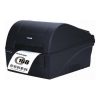
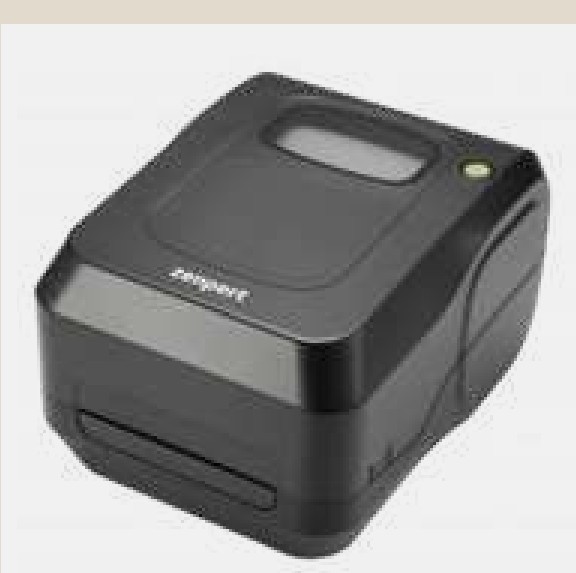
Tips Menjaga Print Head ZENPERT 4T520 agar Lebih Awet
Print head merupakan salah satu komponen penting pada printer barcode. Pada ZENPERT 4T520, print head berperan dalam menghasilkan cetakan pada label, baik saat menggunakan metode thermal transfer maupun direct thermal.
Karena komponen ini bekerja dengan panas dan bersentuhan dengan media selama proses pencetakan, perawatan yang tepat sangat penting untuk menjaga kualitas cetak dan membantu memperpanjang masa pakainya. Manual ZENPERT 4T520 juga merekomendasikan pembersihan rutin pada print head dan komponen terkait. (ManualsLib)
1. Bersihkan Print Head Secara Rutin
Salah satu cara utama menjaga print head adalah melakukan pembersihan secara berkala.
Debu, serpihan label, dan sisa perekat dapat menempel pada area printer. Jika dibiarkan, kotoran tersebut dapat memengaruhi kualitas hasil cetak dan membuat print head bekerja kurang optimal.
Pada panduan perawatan ZENPERT 4T520, pembersihan print head disarankan dilakukan secara rutin, termasuk ketika mengganti roll label atau ribbon. (ManualsLib)
2. Matikan Printer Sebelum Membersihkan
Sebelum membersihkan ZENPERT 4T520, pastikan printer sudah dimatikan.
Langkah ini penting untuk mengurangi risiko kerusakan pada perangkat dan menjaga keamanan saat melakukan perawatan.
Setelah printer dimatikan, tunggu print head setidaknya sekitar satu menit agar suhunya menurun sebelum mulai dibersihkan. Manual perangkat secara khusus mengingatkan bahwa print head dapat menjadi panas saat digunakan. (ManualsLib)
3. Gunakan Bahan Pembersih yang Tepat
Pemilihan bahan pembersih juga perlu diperhatikan.
Panduan ZENPERT 4T520 menyebut penggunaan:
- Cotton swab
- Kain bebas serat atau lint-free cloth
- Vacuum atau blower brush
- Ethanol 100%
Untuk membersihkan permukaan print head, gunakan cotton swab dengan bahan pembersih yang direkomendasikan dan lakukan secara hati-hati. (ManualsLib)
4. Hindari Menyentuh Print Head dengan Tangan
Sebisa mungkin, jangan menyentuh permukaan print head secara langsung.
Minyak atau kotoran dari tangan dapat menempel pada permukaan print head dan memengaruhi proses pencetakan.
Jika print head tidak sengaja tersentuh, lakukan pembersihan sesuai prosedur perawatan yang direkomendasikan. Manual ZENPERT 4T520 secara khusus menyarankan untuk menghindari menyentuh print head dengan tangan. (ManualsLib)
5. Gunakan Label dan Ribbon yang Sesuai
Penggunaan media yang tidak sesuai dapat memberikan beban tambahan pada sistem pencetakan.
ZENPERT 4T520 mendukung metode thermal transfer dan direct thermal, sehingga pengguna perlu menyesuaikan jenis label dan ribbon dengan metode cetak yang digunakan. (ManualsLib)
Pastikan:
- Ribbon sesuai dengan jenis label.
- Ukuran ribbon sesuai dengan kebutuhan printer.
- Label terpasang dengan benar.
- Ribbon tidak terlipat atau kusut.
Kombinasi ribbon dan media yang tidak sesuai dapat menyebabkan kualitas cetak menurun dan berpotensi meningkatkan masalah pada proses pencetakan. (ManualsLib)
6. Jangan Mengatur Print Density Terlalu Tinggi
Print density atau tingkat kegelapan cetak perlu disesuaikan dengan jenis label dan ribbon.
Pengaturan density yang terlalu tinggi dapat membuat printer menghasilkan panas lebih besar dari yang diperlukan.
Gunakan pengaturan density secukupnya agar hasil cetak tetap jelas tanpa memberikan beban berlebihan pada print head.
Panduan troubleshooting ZENPERT 4T520 juga menyebut bahwa pengaturan density yang tidak tepat dapat menjadi salah satu penyebab kualitas cetak yang buruk. (ManualsLib)
7. Sesuaikan Kecepatan Cetak dengan Kebutuhan
Selain density, kecepatan cetak juga perlu diperhatikan.
Untuk kebutuhan cetak dengan detail tinggi atau barcode kecil, pengaturan kecepatan yang sesuai dapat membantu menghasilkan cetakan yang lebih baik.
Jika kualitas cetak mulai menurun, coba sesuaikan kombinasi:
- Print speed
- Print density
- Jenis label
- Jenis ribbon
Jangan langsung meningkatkan density secara berlebihan hanya untuk membuat hasil cetak terlihat lebih gelap.
8. Bersihkan Platen Roller
Selain print head, platen roller juga perlu dirawat.
Roller yang kotor dapat menyebabkan label bergerak tidak stabil. Debu dan sisa perekat pada roller juga dapat memengaruhi hasil cetak.
Manual ZENPERT 4T520 merekomendasikan pembersihan platen roller secara berkala, termasuk saat mengganti roll label. (ManualsLib)
Dengan menjaga roller tetap bersih, pergerakan media dapat menjadi lebih lancar dan proses pencetakan lebih stabil.
9. Pastikan Label Terpasang dengan Benar
Pemasangan label yang tidak tepat dapat menyebabkan media bergeser atau tersangkut.
Sebelum mencetak, pastikan:
- Label berada pada jalur yang benar.
- Media guide sesuai dengan lebar label.
- Label tidak terlipat.
- Tidak ada media yang tersangkut.
- Ribbon terpasang dengan benar.
Pemasangan media yang baik membantu mengurangi gangguan selama proses pencetakan. (Manuals+)
10. Bersihkan Bagian Dalam Printer dari Debu
Debu tidak hanya dapat menempel pada print head, tetapi juga pada sensor dan bagian dalam printer.
Gunakan blower atau vacuum yang sesuai untuk membersihkan debu dari area internal printer.
Pada panduan perawatan ZENPERT 4T520, sensor dapat dibersihkan menggunakan udara bertekanan atau vacuum, sementara bagian dalam printer dapat dibersihkan dari debu dan kotoran sesuai kebutuhan. (ManualsLib)
11. Jangan Memaksa Printer Saat Terjadi Paper Jam
Jika label atau media tersangkut, jangan menariknya secara paksa.
Matikan printer terlebih dahulu, kemudian buka bagian media dan keluarkan label yang tersangkut secara perlahan.
Menarik media secara paksa dapat menyebabkan masalah pada mekanisme printer dan komponen lainnya.
Setelah media berhasil dikeluarkan, periksa jalur label sebelum memasang media baru. (Manuals+)
12. Lakukan Pemeriksaan Kualitas Cetak
Pemeriksaan hasil cetak secara rutin dapat membantu mendeteksi masalah lebih awal.
Jika mulai muncul:
- Garis pada hasil cetak
- Bagian barcode yang hilang
- Cetakan tidak merata
- Hasil cetak semakin buram
Segera periksa kondisi print head dan platen roller.
Manual troubleshooting ZENPERT 4T520 juga menyarankan pemeriksaan pola self-test untuk melihat kemungkinan adanya titik cetak yang hilang atau masalah pada print head. (ManualsLib)
Kesimpulan
Menjaga print head ZENPERT 4T520 agar lebih awet dapat dilakukan melalui perawatan sederhana tetapi rutin. Bersihkan print head dengan metode yang tepat, hindari menyentuhnya secara langsung, gunakan label dan ribbon yang sesuai, serta jangan menggunakan pengaturan density secara berlebihan.
Jangan lupa untuk menjaga platen roller dan bagian dalam printer tetap bersih. Dengan perawatan yang konsisten, kualitas hasil cetak dapat tetap terjaga dan penggunaan ZENPERT 4T520 dapat lebih optimal dalam jangka panjang.
Sumber
- ZENPERT 4T520 Series User Manual – Maintenance
- ZENPERT 4T520 Series User Manual – Cleaning Procedures
- ZENPERT 4T520 Series Manuals
Sumber dan Kontak
Sumber lengkap: https://www.kiosbarcode.com/tentang-kami
Untuk info lebih lanjut hubungi kami:
📱 WhatsApp/SMS/Telepon: 081369101014 / 081259417200
Link Sosial Media Kami:
Instagram: perangkatkasir.id / nusakomputer / kiosbarcode
Website: https://www.kiosbarcode.com
Tiktok: kiosbarcode / nusakom_official / perangkatkasir.co.id
YouTube: KiosBarcode
Alamat kami: Duta Harapan, RT.001/RW.011, Harapan Baru
Kec. Bekasi Utara, Kota Bks, Jawa Barat 17123
Terima kasih telah mempercayakan kebutuhan perangkat kasir dan barcode Anda kepada kami. Kami siap membantu Anda menghadapi era retail berbasis data dengan solusi yang inovatif.