Panduan Setting Honeywell OH4503 untuk Pemula
Menggunakan scanner barcode untuk pertama kali terkadang membutuhkan beberapa penyesuaian. Selain menghubungkan perangkat, pengguna mungkin perlu mengatur mode pemindaian agar sesuai dengan kebutuhan operasional.
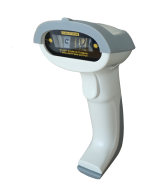
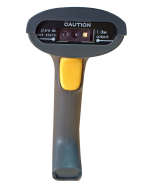
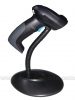
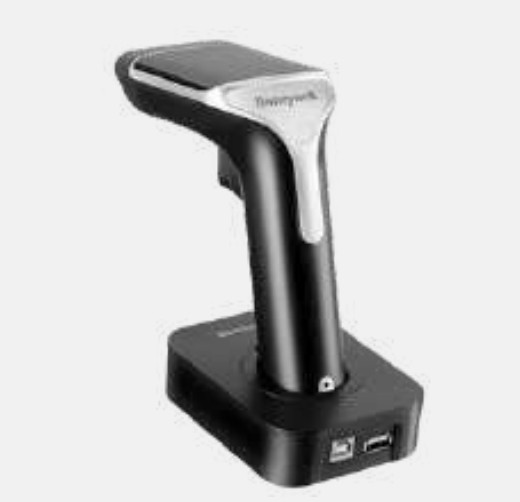
Honeywell OH4503 merupakan scanner barcode wireless yang dapat digunakan untuk membantu proses pencatatan data di berbagai aktivitas seperti retail, gudang, maupun kasir. Pengaturan perangkat dilakukan melalui barcode konfigurasi sehingga pengguna dapat menyesuaikan fungsi scanner sesuai kebutuhan. Dokumentasi konfigurasi OH4503 yang beredar mencantumkan beberapa pilihan seperti Manual Trigger, Continuous, dan Auto-Sense. (Scribd)
Berikut panduan dasar yang dapat diikuti oleh pemula.
1. Siapkan Honeywell OH4503
Sebelum melakukan pengaturan, pastikan scanner sudah siap digunakan.
Periksa beberapa hal berikut:
- Scanner memiliki daya yang cukup.
- Receiver atau koneksi wireless sudah tersedia.
- Barcode yang akan diuji dapat dipindai dengan jelas.
- Komputer atau perangkat kasir sudah dalam kondisi menyala.
Untuk penggunaan pertama, sebaiknya lakukan pengaturan di dekat perangkat penerima agar proses koneksi dan pengujian lebih mudah.
2. Hubungkan Scanner dengan Perangkat
Jika OH4503 menggunakan receiver wireless, hubungkan receiver ke komputer atau perangkat yang akan digunakan.
Setelah terhubung, tunggu beberapa saat hingga sistem mengenali perangkat.
Kemudian buka aplikasi yang dapat menerima input keyboard, misalnya Notepad atau kolom pencarian. Cobalah melakukan scan barcode.
Jika hasil barcode muncul sebagai teks, berarti scanner sudah dapat mengirimkan data ke perangkat.
3. Kenali Mode Pemindaian
Salah satu pengaturan penting pada OH4503 adalah mode pemindaian.
Dokumentasi konfigurasi OH4503 mencantumkan tiga mode utama:
Manual Trigger
Pada mode ini, scanner melakukan pemindaian ketika tombol trigger ditekan.
Mode ini cocok untuk kasir atau gudang ketika pengguna ingin menentukan sendiri kapan barcode dibaca.
Continuous Mode
Scanner melakukan pembacaan secara terus-menerus sesuai konfigurasi perangkat.
Mode ini dapat berguna ketika banyak barcode perlu dipindai dalam proses yang berkelanjutan.
Auto-Sense Mode
Mode ini menggunakan sensor untuk mendeteksi objek dan membantu memulai proses pemindaian secara otomatis.
Mode tersebut dapat digunakan ketika pengguna ingin mengurangi kebutuhan menekan tombol secara manual. (Scribd)
4. Masuk ke Mode Setting
Pengaturan OH4503 dilakukan menggunakan barcode konfigurasi.
Secara umum, langkahnya adalah:
- Siapkan lembar barcode setting OH4503.
- Scan barcode Enter Setting Mode.
- Tunggu scanner memberikan respons.
- Scan barcode pengaturan yang ingin digunakan.
- Scan Exit Setting Mode untuk menyimpan pengaturan.
Dokumentasi konfigurasi OH4503 yang tersedia menjelaskan alur tersebut untuk memilih mode Manual, Continuous, atau Auto-Sense. (Scribd)
5. Pilih Mode Manual untuk Penggunaan Umum
Untuk pemula, mode Manual Trigger dapat menjadi pilihan yang praktis.
Dengan mode ini, scanner hanya bekerja ketika tombol ditekan. Hal tersebut membantu mengurangi kemungkinan barcode lain yang berada di sekitar area scan terbaca secara tidak sengaja.
Mode manual cocok untuk:
- Kasir.
- Input stok.
- Pengecekan barang.
- Pencatatan inventaris.
- Pengambilan data produk.
6. Gunakan Continuous Mode untuk Scan Berulang
Jika pekerjaan membutuhkan pemindaian barcode secara terus-menerus, Continuous Mode dapat dipertimbangkan.
Mode ini dapat membantu mempercepat proses ketika operator harus memindai banyak barang secara berurutan.
Namun, pastikan area pemindaian tidak memiliki banyak barcode yang tidak ingin dibaca agar data tidak masuk secara tidak sengaja.
7. Gunakan Auto-Sense Jika Membutuhkan Scan Otomatis
Pada Auto-Sense Mode, proses pemindaian dapat dipicu berdasarkan deteksi objek oleh sensor.
Mode ini dapat membantu ketika scanner digunakan pada kondisi yang membutuhkan proses scan lebih praktis.
Namun, pengaturan tersebut sebaiknya disesuaikan dengan lingkungan kerja. Jika banyak objek atau barcode berada di sekitar scanner, mode manual terkadang lebih mudah dikontrol.
8. Atur Barcode yang Ingin Dibaca
Scanner barcode biasanya mendukung berbagai jenis simbologi barcode.
Jika aplikasi bisnis hanya membutuhkan jenis barcode tertentu, pengaturan simbologi dapat disesuaikan agar proses pemindaian lebih terarah.
Misalnya, jika bisnis hanya menggunakan barcode produk tertentu, tidak semua jenis barcode perlu diaktifkan.
Hal ini juga dapat membantu mengurangi kemungkinan scanner membaca barcode yang tidak diperlukan.
9. Perhatikan Hasil Scan
Setelah melakukan setting, buka Notepad atau aplikasi input lainnya.
Kemudian scan beberapa barcode.
Perhatikan apakah:
- Semua karakter terbaca.
- Tidak ada karakter tambahan.
- Barcode tidak terpotong.
- Data masuk sesuai urutan.
- Scanner memberikan respons setelah scan.
Jika hasilnya sudah sesuai, konfigurasi dasar kemungkinan sudah berhasil.
10. Periksa Tambahan Enter atau Suffix
Pada beberapa sistem kasir atau aplikasi inventaris, hasil scan perlu diakhiri dengan tombol Enter agar data langsung diproses.
Jika setelah scan data hanya muncul tetapi aplikasi tidak berpindah ke baris berikutnya atau tidak menjalankan proses selanjutnya, kemungkinan diperlukan konfigurasi suffix seperti CR/Enter.
Pengaturan suffix merupakan fitur umum pada scanner barcode dan digunakan untuk menambahkan karakter tertentu setelah data hasil scan. Dokumentasi scanner Honeywell menjelaskan penggunaan suffix seperti CR untuk mengirim data barcode sekaligus perintah Enter ke aplikasi. (Manuals+)
Untuk OH4503, gunakan barcode konfigurasi yang sesuai dengan kebutuhan aplikasi sebelum mengaktifkan fungsi tersebut.
11. Jangan Mengubah Banyak Setting Sekaligus
Untuk pemula, sebaiknya ubah satu pengaturan terlebih dahulu kemudian lakukan pengujian.
Misalnya:
Pertama: ubah mode scan → test.
Kedua: atur suffix → test.
Ketiga: sesuaikan jenis barcode → test.
Cara ini membuat pengguna lebih mudah mengetahui pengaturan mana yang menyebabkan perubahan pada hasil scan.
12. Lakukan Factory Reset Jika Setting Bermasalah
Jika pengaturan sudah terlalu banyak berubah dan scanner tidak bekerja seperti sebelumnya, pengguna dapat mengembalikannya ke pengaturan pabrik.
Dokumentasi konfigurasi OH4503 mencantumkan opsi Factory Reset untuk mengembalikan perangkat ke pengaturan awal. (Scribd)
Namun, perlu diingat bahwa factory reset akan menghapus konfigurasi yang sebelumnya sudah dibuat.
Setelah reset, lakukan pengaturan kembali sesuai kebutuhan.
Tips Setting Honeywell OH4503 untuk Pemula
Agar proses konfigurasi lebih mudah, ikuti beberapa tips berikut:
- Siapkan barcode konfigurasi sebelum melakukan setting.
- Ubah satu pengaturan dalam satu waktu.
- Gunakan Notepad untuk melakukan pengujian awal.
- Pilih Manual Trigger jika ingin kontrol scan yang lebih mudah.
- Gunakan Continuous Mode untuk kebutuhan scan berulang.
- Gunakan Auto-Sense jika membutuhkan pemindaian otomatis.
- Periksa hasil scan setelah setiap perubahan.
- Jangan melakukan factory reset jika konfigurasi saat ini masih diperlukan.
- Simpan catatan pengaturan yang digunakan agar mudah dikembalikan jika terjadi perubahan.
Jika Honeywell OH4503 Tidak Membaca Barcode
Jika setelah setting scanner tidak dapat membaca barcode, coba lakukan pemeriksaan berikut:
Periksa kondisi barcode
Pastikan barcode tidak buram, rusak, atau terlalu kecil.
Atur jarak scanner
Jangan terlalu dekat atau terlalu jauh dari barcode. Cari posisi yang menghasilkan pembacaan paling stabil.
Periksa mode scan
Pastikan scanner berada pada mode yang sesuai.
Coba barcode lain
Jika barcode lain dapat dibaca, kemungkinan masalah berada pada kualitas atau jenis barcode sebelumnya.
Lakukan factory reset
Jika masalah muncul setelah melakukan beberapa konfigurasi, factory reset dapat digunakan sebagai langkah terakhir sebelum melakukan setting ulang. (Scribd)
Kesimpulan
Panduan setting Honeywell OH4503 untuk pemula pada dasarnya dapat dimulai dari menghubungkan scanner, memilih mode pemindaian, melakukan konfigurasi melalui barcode setting, kemudian menguji hasil scan pada komputer.
Untuk penggunaan sehari-hari, Manual Trigger cocok ketika pengguna ingin memiliki kontrol penuh terhadap proses pemindaian. Sementara itu, Continuous dan Auto-Sense dapat dipilih untuk kebutuhan tertentu. (Scribd)
Sebaiknya lakukan perubahan konfigurasi secara bertahap dan selalu lakukan test scan setelah melakukan pengaturan. Dengan cara tersebut, Honeywell OH4503 dapat disesuaikan dengan kebutuhan kasir, retail, maupun aktivitas inventaris tanpa membuat konfigurasi menjadi rumit.
Sumber
- Lembar Barcode Setting Honeywell OH4503 Wireless — referensi mode Manual, Continuous, Auto-Sense, dan Factory Reset. (Scribd)
- Honeywell Scanner User Guide — referensi umum konfigurasi scanner, interface, suffix, dan pengembalian pengaturan. (prod-edam.honeywell.com)
Sumber dan Kontak
Sumber lengkap: https://www.kiosbarcode.com/tentang-kami
Untuk info lebih lanjut hubungi kami:
📱 WhatsApp/SMS/Telepon: 081369101014 / 081259417200
Link Sosial Media Kami:
Instagram: perangkatkasir.id / nusakomputer / kiosbarcode
Website: https://www.kiosbarcode.com
Tiktok: kiosbarcode / nusakom_official / perangkatkasir.co.id
YouTube: KiosBarcode
Alamat kami: Duta Harapan, RT.001/RW.011, Harapan Baru
Kec. Bekasi Utara, Kota Bks, Jawa Barat 17123
Terima kasih telah mempercayakan kebutuhan perangkat kasir dan barcode Anda kepada kami. Kami siap membantu Anda menghadapi era retail berbasis data dengan solusi yang inovatif.