Mengatasi Hasil Cetak Struk yang Buram pada iMin D4-504
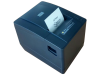
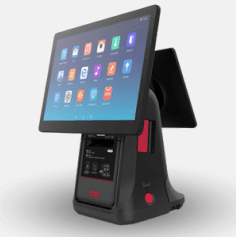
iMin D4-504 merupakan POS Android all-in-one yang banyak digunakan di berbagai sektor bisnis, seperti retail, restoran, kafe, dan minimarket. Perangkat ini telah dilengkapi printer thermal bawaan yang mampu mencetak struk dengan cepat tanpa memerlukan tinta.
Namun, dalam penggunaan sehari-hari, sebagian pengguna mungkin mengalami masalah hasil cetak struk yang buram, pudar, atau kurang jelas. Kondisi ini dapat mengganggu operasional karena informasi pada struk menjadi sulit dibaca oleh pelanggan maupun kasir.
Berikut beberapa penyebab umum beserta solusi yang dapat Anda lakukan.
Penyebab Hasil Cetak Struk Buram
Beberapa faktor yang sering menyebabkan hasil cetak kurang jelas antara lain:
- Print head kotor.
- Menggunakan kertas thermal berkualitas rendah.
- Pengaturan tingkat kegelapan (print density) terlalu rendah.
- Print head mulai aus.
- Debu atau kotoran pada roller printer.
- Kertas thermal dipasang tidak sesuai.
- Printer digunakan secara terus-menerus tanpa jeda.
Mengetahui penyebabnya akan memudahkan Anda menentukan langkah perbaikan.
1. Bersihkan Print Head
Print head merupakan komponen utama pada printer thermal. Debu, sisa kertas, atau residu dapat menghambat perpindahan panas sehingga hasil cetakan menjadi buram atau tidak merata.
Cara Membersihkan
- Matikan perangkat terlebih dahulu.
- Buka penutup printer.
- Tunggu print head hingga dingin.
- Bersihkan menggunakan cotton bud atau kain lembut yang sedikit dibasahi isopropyl alcohol.
- Biarkan mengering sebelum digunakan kembali.
Pembersihan print head secara berkala merupakan salah satu cara paling efektif untuk menjaga kualitas cetak.
2. Gunakan Kertas Thermal Berkualitas
Kualitas kertas thermal sangat memengaruhi hasil cetakan.
Pastikan Anda menggunakan:
- Kertas thermal asli atau berkualitas baik.
- Ukuran yang sesuai dengan printer iMin D4-504.
- Kertas yang masih dalam kondisi baik dan tidak lembap.
Kertas thermal berkualitas rendah sering menghasilkan tulisan yang pudar atau tidak merata.
3. Pastikan Posisi Kertas Sudah Benar
Printer thermal hanya dapat mencetak pada sisi kertas yang memiliki lapisan thermal.
Jika kertas dipasang terbalik:
- Struk bisa tercetak sangat buram.
- Bahkan tidak muncul tulisan sama sekali.
Cara sederhana untuk mengeceknya adalah dengan menggores permukaan kertas menggunakan kuku atau benda tumpul. Sisi yang berubah menjadi gelap merupakan sisi yang harus menghadap print head.
4. Atur Print Density
Sebagian aplikasi POS atau driver printer menyediakan pengaturan print density atau tingkat kegelapan cetak.
Jika hasil cetak terlalu tipis:
- Tingkatkan nilai print density.
- Lakukan uji cetak setelah perubahan.
- Hindari pengaturan terlalu tinggi karena dapat mempercepat keausan print head.
Pengaturan yang tepat akan menghasilkan teks yang lebih tajam dan mudah dibaca.
5. Bersihkan Roller Printer
Selain print head, roller printer juga perlu dibersihkan.
Roller yang kotor dapat menyebabkan:
- Hasil cetak tidak rata.
- Garis putus-putus.
- Kertas bergeser saat proses pencetakan.
Gunakan kain lembut dan pastikan roller benar-benar kering sebelum printer digunakan kembali.
6. Hindari Penggunaan Berlebihan Tanpa Jeda
Pada bisnis dengan volume transaksi tinggi, printer thermal dapat menjadi sangat panas.
Jika digunakan terus-menerus:
- Hasil cetak dapat menurun.
- Print head lebih cepat aus.
Berikan jeda singkat apabila printer telah mencetak dalam jumlah yang sangat banyak secara berurutan.
7. Periksa Kondisi Print Head
Apabila seluruh langkah di atas telah dilakukan tetapi hasil cetak tetap buram, kemungkinan print head sudah mulai mengalami keausan.
Tanda-tandanya meliputi:
- Garis putih permanen pada hasil cetak.
- Sebagian tulisan hilang.
- Buram hanya pada area tertentu.
Jika demikian, penggantian print head mungkin diperlukan.
8. Perbarui Sistem dan Aplikasi POS
Pada beberapa kasus, pengaturan printer yang tidak sesuai atau aplikasi POS yang belum diperbarui juga dapat memengaruhi kualitas pencetakan.
Lakukan:
- Pembaruan sistem perangkat.
- Update aplikasi POS.
- Restart perangkat setelah pembaruan selesai.
Langkah ini membantu memastikan printer bekerja dengan konfigurasi yang optimal.
Tips Mencegah Hasil Cetak Buram
Agar printer tetap menghasilkan struk yang jelas, lakukan beberapa langkah berikut:
- Bersihkan print head secara berkala.
- Gunakan kertas thermal berkualitas.
- Simpan kertas di tempat yang kering.
- Jangan menyentuh permukaan print head dengan tangan.
- Bersihkan bagian dalam printer dari debu.
- Hindari mencetak secara terus-menerus tanpa jeda jika volume sangat tinggi.
- Lakukan pemeriksaan rutin terhadap kondisi printer.
Kapan Harus Menghubungi Teknisi?
Segera hubungi teknisi apabila:
- Print head sudah dibersihkan tetapi hasil tetap buram.
- Printer tidak mencetak sama sekali.
- Muncul garis putih permanen pada setiap struk.
- Printer mengeluarkan suara tidak normal.
- Terjadi paper jam berulang meskipun menggunakan kertas yang sesuai.
Pemeriksaan oleh teknisi dapat membantu menentukan apakah diperlukan penggantian komponen atau perbaikan lainnya.
Kesimpulan
Hasil cetak struk yang buram pada iMin D4-504 umumnya disebabkan oleh print head yang kotor, penggunaan kertas thermal berkualitas rendah, pengaturan print density yang kurang tepat, atau keausan komponen printer. Dengan membersihkan print head secara rutin, menggunakan kertas thermal yang sesuai, memastikan pemasangan kertas benar, serta melakukan perawatan berkala, kualitas cetak dapat tetap tajam dan printer bekerja lebih optimal untuk mendukung operasional bisnis.
Sumber
- iMin Technology – Troubleshooting Guide for iMin Devices (panduan mengatasi masalah printer bawaan dan perangkat iMin).
- HPRT – How to Fix Blurry Receipts in POS Printers (penyebab hasil cetak buram dan langkah penanganannya).
- Microsoft Support – Fix Poor Print Quality (panduan pemeriksaan kualitas cetak dan pengaturan printer).
- Otter Help Center – Troubleshooting Receipt Printer (panduan membersihkan print head dan perawatan printer thermal).
Sumber dan Kontak
Sumber lengkap: https://www.kiosbarcode.com/tentang-kami
Untuk info lebih lanjut hubungi kami:
📱 WhatsApp/SMS/Telepon: 081369101014 / 081259417200
Link Sosial Media Kami:
Instagram: perangkatkasir.id / nusakomputer / kiosbarcode
Website: https://www.kiosbarcode.com
Tiktok: kiosbarcode / nusakom_official / perangkatkasir.co.id
YouTube: KiosBarcode
Alamat kami: Duta Harapan, RT.001/RW.011, Harapan Baru
Kec. Bekasi Utara, Kota Bks, Jawa Barat 17123
Terima kasih telah mempercayakan kebutuhan perangkat kasir dan barcode Anda kepada kami. Kami siap membantu Anda menghadapi era retail berbasis data dengan solusi yang inovatif.