Panduan Lengkap Mengatasi Berbagai Kendala pada iMin D4-504
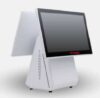
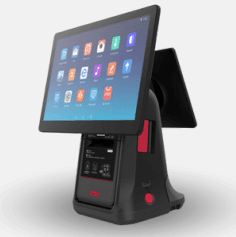
iMin D4-504 merupakan perangkat Android POS (Point of Sale) all-in-one yang banyak digunakan di toko retail, restoran, kafe, minimarket, hingga berbagai usaha lainnya. Dengan layar sentuh, printer thermal bawaan, dan sistem operasi Android, perangkat ini mampu membantu proses transaksi menjadi lebih cepat dan efisien.
Namun, seperti perangkat elektronik lainnya, iMin D4-504 dapat mengalami berbagai kendala akibat penggunaan dalam jangka panjang, pengaturan sistem yang kurang tepat, atau kurangnya perawatan. Untungnya, sebagian besar masalah tersebut dapat diatasi dengan langkah-langkah sederhana.
Berikut panduan lengkap untuk mengatasi berbagai kendala yang umum terjadi pada iMin D4-504.
1. Perangkat Tidak Mau Menyala
Jika iMin D4-504 tidak dapat dinyalakan, jangan langsung menganggap perangkat mengalami kerusakan.
Penyebab
- Adaptor atau kabel daya bermasalah.
- Stop kontak tidak berfungsi.
- Tombol power tidak ditekan cukup lama.
- Gangguan pada sistem daya.
Solusi
- Pastikan adaptor dan kabel terpasang dengan benar.
- Coba gunakan stop kontak lain.
- Tekan dan tahan tombol Power selama sekitar 3 detik.
- Jika tetap tidak menyala, hubungi layanan teknis resmi.
2. Layar Sentuh Tidak Responsif
Touchscreen yang tidak merespons dapat menghambat proses transaksi.
Penyebab
- Sistem mengalami hang.
- Perangkat belum diperbarui.
- Gangguan pada layar sentuh.
Solusi
- Restart perangkat.
- Perbarui sistem melalui menu Wireless Update.
- Bersihkan layar menggunakan kain microfiber.
- Jika layar tetap tidak berfungsi, gunakan mouse USB untuk navigasi sementara sebelum dilakukan pemeriksaan lebih lanjut.
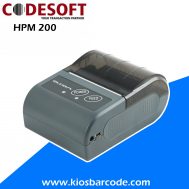
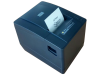
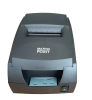
3. Printer Thermal Tidak Mencetak
Masalah ini merupakan salah satu kendala yang paling sering ditemui.
Penyebab
- Kertas thermal habis.
- Kertas dipasang terbalik.
- Penutup printer belum tertutup rapat.
- Aplikasi POS tidak terhubung dengan printer.
Solusi
- Pastikan kertas thermal masih tersedia.
- Pasang kertas dengan sisi thermal menghadap print head.
- Tutup kembali penutup printer hingga rapat.
- Lakukan Print Test melalui menu Diagnosis.
- Restart aplikasi POS jika printer masih belum merespons.
4. Printer Mengalami Paper Jam
Paper jam dapat menghentikan proses pencetakan struk.
Penyebab
- Kertas terpasang tidak rata.
- Potongan kertas tertinggal di dalam printer.
- Cutter printer belum kembali ke posisi semula.
Solusi
- Matikan perangkat.
- Buka penutup printer.
- Keluarkan kertas yang tersangkut secara perlahan.
- Pastikan cutter kembali ke posisi normal sebelum menutup printer. Jangan memaksa membuka penutup printer saat cutter masih macet karena dapat merusak komponen internal.
5. Perangkat Terasa Lambat
Performa yang menurun dapat memengaruhi kecepatan transaksi.
Penyebab
- Terlalu banyak aplikasi berjalan.
- Penyimpanan hampir penuh.
- Cache aplikasi menumpuk.
Solusi
- Tutup aplikasi yang tidak digunakan.
- Bersihkan cache aplikasi.
- Hapus file yang tidak diperlukan.
- Restart perangkat secara berkala.
- Perbarui sistem ke versi terbaru.
6. Tidak Bisa Terhubung ke Wi-Fi
Koneksi internet sangat penting jika aplikasi POS menggunakan sinkronisasi cloud.
Penyebab
- Sinyal Wi-Fi lemah.
- Password salah.
- Router mengalami gangguan.
Solusi
- Pastikan Wi-Fi aktif.
- Hubungkan kembali ke jaringan.
- Restart router.
- Dekatkan perangkat ke access point apabila sinyal lemah.
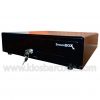
7. Cash Drawer Tidak Terbuka
Laci kasir yang tidak terbuka sering kali berkaitan dengan konfigurasi perangkat.
Penyebab
- Pengaturan cash drawer belum sesuai.
- Kabel RJ11 longgar.
- Pengaturan aplikasi POS belum benar.
Solusi
- Periksa koneksi kabel cash drawer.
- Atur konfigurasi cash drawer melalui aplikasi Diagnosis jika menggunakan printer Bluetooth.
- Pastikan aplikasi POS mendukung pembukaan cash drawer.
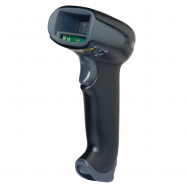
8. Barcode Scanner Tidak Berfungsi
Jika menggunakan scanner eksternal, perangkat mungkin tidak langsung mengenalinya.
Penyebab
- Kabel USB longgar.
- Scanner belum dikonfigurasi.
- Scanner tidak kompatibel.
Solusi
- Sambungkan ke port USB lain.
- Uji scanner menggunakan aplikasi sederhana seperti Notepad.
- Periksa pengaturan scanner sesuai buku panduan.
- Restart perangkat setelah scanner terhubung.
9. Tanggal dan Waktu Sering Berubah
Tanggal dan waktu yang tidak sesuai dapat memengaruhi laporan transaksi.
Solusi
- Aktifkan pengaturan tanggal dan waktu otomatis melalui jaringan.
- Pastikan perangkat terhubung ke internet.
- Perbarui sistem jika masalah terus terjadi.
Tips Mencegah Kendala pada iMin D4-504
Agar perangkat tetap bekerja secara optimal, lakukan beberapa langkah berikut:
- Bersihkan layar sentuh dan printer secara rutin.
- Gunakan kertas thermal berkualitas.
- Jangan memenuhi kapasitas penyimpanan.
- Perbarui sistem operasi secara berkala.
- Restart perangkat setelah operasional selesai.
- Gunakan adaptor resmi atau yang direkomendasikan.
- Lakukan pencadangan data transaksi secara berkala.
Kapan Harus Menghubungi Teknisi?
Segera hubungi teknisi atau pusat layanan resmi apabila:
- Perangkat tidak dapat dinyalakan sama sekali.
- Layar sentuh tetap tidak berfungsi setelah pembaruan sistem.
- Printer tetap gagal mencetak setelah dilakukan pemeriksaan.
- Terjadi kerusakan fisik pada layar atau printer.
- Muncul pesan kesalahan sistem yang berulang.
- Perangkat sering restart sendiri tanpa penyebab yang jelas.
Kesimpulan
iMin D4-504 merupakan perangkat POS Android yang andal untuk mendukung operasional bisnis. Berbagai kendala seperti printer tidak mencetak, layar sentuh tidak responsif, perangkat lambat, atau masalah koneksi umumnya dapat diatasi melalui pemeriksaan sederhana, pembaruan sistem, dan perawatan rutin. Dengan melakukan langkah-langkah pencegahan serta penanganan yang tepat, iMin D4-504 dapat terus memberikan performa yang stabil dan mendukung kelancaran transaksi setiap hari.
Sumber
- iMin Support Center – Panduan dukungan, FAQ, dan layanan resmi perangkat iMin.
- iMin D4 Desktop POS Terminal Troubleshooting Guide – Panduan resmi mengatasi masalah layar, printer, Wi-Fi, performa, dan cash drawer.
- iMin Get Help Center – Informasi garansi, pusat bantuan, dan layanan teknis resmi iMin.
Sumber dan Kontak
Sumber lengkap: https://www.kiosbarcode.com/tentang-kami
Untuk info lebih lanjut hubungi kami:
📱 WhatsApp/SMS/Telepon: 081369101014 / 081259417200
Link Sosial Media Kami:
Instagram: perangkatkasir.id / nusakomputer / kiosbarcode
Website: https://www.kiosbarcode.com
Tiktok: kiosbarcode / nusakom_official / perangkatkasir.co.id
YouTube: KiosBarcode
Alamat kami: Duta Harapan, RT.001/RW.011, Harapan Baru
Kec. Bekasi Utara, Kota Bks, Jawa Barat 17123
Terima kasih telah mempercayakan kebutuhan perangkat kasir dan barcode Anda kepada kami. Kami siap membantu Anda menghadapi era retail berbasis data dengan solusi yang inovatif.